Frí
Forritið Time Off í Odoo er miðlægur vettvangur fyrir allt sem tengist fríum. Forritið sér um beiðnir, stöður (jafnvægi), úthlutanir, samþykktir og skýrslur.
Notendur geta beðið um frí og séð yfirlit yfir beiðnir sínar og stöður frídaga. Yfirmenn geta úthlutað fríi til einstaklinga, teyma eða alls fyrirtækisins og samþykkt fríbeiðnir.
Hægt er að keyra ítarlegar skýrslur til að sjá hversu mikið frí (og hvaða tegundir frís) eru nýttar, búa til uppsöfnunaráætlanir og skilgreina almennir frídagar.
Athugið
Athugið: Aðeins notendur með tiltekka aðgangsréttindi sjá alla þætti Time Off forritsins.
Allir notendur hafa aðgang að köflunum Mín frí og Yfirlit í Time Off. Aðrir kaflar krefjast sértækra aðgangsréttinda.
Til að skilja betur áhrif aðgangsréttinda á Time Off, sjá skjalið employees/new_employee, sérstaklega kaflann um stillingar á flipanum Starfsupplýsingar.
Sjá einnig
Sjá einnig: Aðgangsréttindi
Stillingar
Til að hægt sé að úthluta fríi til starfsmanna, og svo þeir geti beðið um og nýtt fríið sitt, þarf fyrst að stilla tegundir frís og síðan úthluta þeim til starfsmanna (ef úthlutun er skilyrði).
Skyldumætingardagar
Sums staðar eru tilteknir dagar þar sem ákveðnar deildir, eða allt starfsfólkið, verða að mæta, og frí er þá ekki leyft.
Þessir dagar kallast skyldumætingardagar í Odoo. Hægt er að stilla þá fyrir allt fyrirtækið eða tilteknar deildir. Þegar slíkt er stillt geta starfsmenn í viðkomandi deild eða fyrirtæki ekki sent inn fríbeiðnir á þessa daga.
Búa til skyldumætingardaga
Engir skyldumætingardagar eru fyrirfram stilltir í Odoo. Farðu í Time Off app → Configuration → Mandatory Days.
Smelltu á Nýtt efst til vinstri; þá birtist ný lína í listanum.
Fylltu inn eftirfarandi í nýju línuna:
- Heiti: Settu heiti á skyldumætingardeginum.
- Fyrirtæki: Í Fjölfyrirtæki gagnagrunni sést þetta svið og er fyllt sjálfgefið með núverandi fyrirtæki. Veldu með fellivalmynd það fyrirtæki sem dagurinn á við.
- Deildir: Þessi dálkur er falinn sjálfgefið. Smelltu fyrst á táknið (aukavalkostir) efst til hægri við hliðina á Litur, og hakaðu við Deildir til að sýna dálkinn.
Veldu síðan viðeigandi deildir í fellivalmynd. Hægt er að velja margar deildir, án takmarkana á fjölda.
Ef þetta svið er autt, gildir dagurinn fyrir allt fyrirtækið. - Upphafsdagur: Veldu dagsetningu sem dagurinn hefst með dagatalsval.
- Lokadagur: Veldu dagsetningu sem dagurinn endar. Ef um einn dag er að ræða, á lokadagur að vera sá sami og upphafsdagur.
- Litur: Veldu ef óskað er lit úr þeim sem í boði eru. Ef ekki er óskað litar skaltu velja valkostinn No color (táknuð með hvítum reit). Valinn litur birtist á aðalskjáborði Time Off, bæði í dagatali og skýringu.

Yfirlit
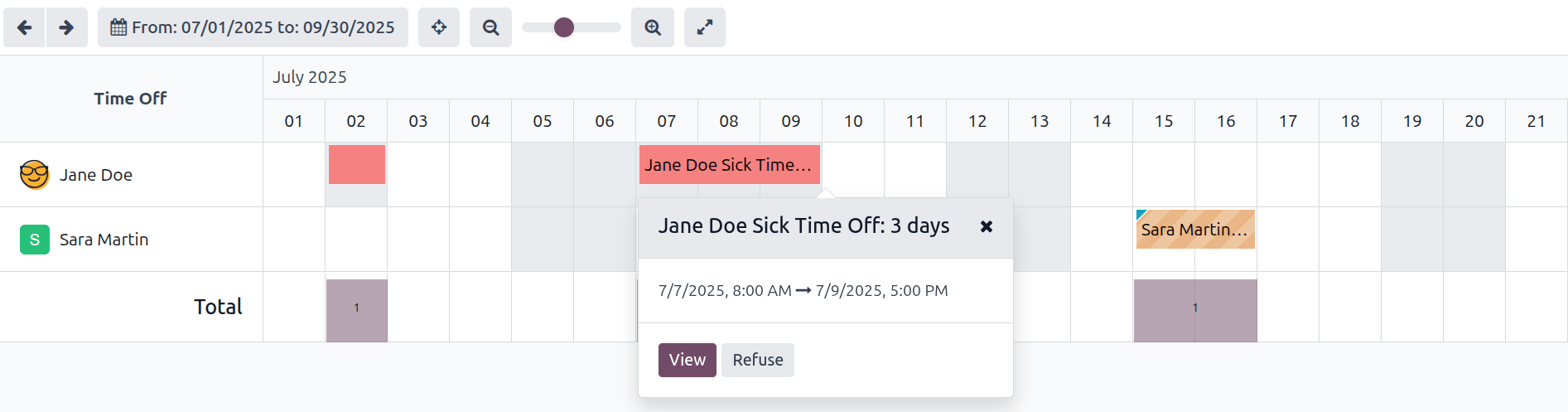
Til að skoða litakóðað yfirlit yfir frí notanda, og/eða teyms sem hann stýrir, farðu í Time Off app → Overview. Þar birtist dagatal með sjálfgefnum síuvalkosti Mitt teymi í þriggja mánaða yfirliti.
Til að breyta tímabilinu sem birtist, smelltu á (tímabil) til að opna fellivalmynd. Veldu síðan Í dag, Þessi vika, Þessi mánuður, Þetta ár eða sérsniðið tímabil, til að birta dagatalið í samsvarandi sýn.
Til að fara fram eða aftur í tíma, í völdu bili (Mánuður, Vika o.s.frv.), smelltu á (vinstri ör) eða (hægri ör) til að færast áfram eða aftur um það tímabil. Ef Mánuður er valið, færa örvarnar sýnina um einn mánuð.
Til að snúa aftur í sýn sem inniheldur daginn í dag, smelltu hvenær sem er á (Sýna í dag).
Teymismeðlimir raðast í stafrófsröð á eigin línum og fríbeiðnir þeirra, óháð stöðu (staðfest eða bíður samþykkis), sjást í dagatalinu.
Hver starfsmaður fær sinn lit. Litaval er tilviljunarkennt og tengist ekki tegund frísins.
Staða frís er sýnd með útliti litráss á beiðninni, annaðhvort heilfylt (staðfest) eða röndótt (bíður samþykkis).
Fjöldi daga eða klukkustunda sem beðið er um er birtur á beiðninni (ef nægt pláss er).
Neðst í dagatalinu, í línunni Samtals, sýnir súlurit hversu margir eru væntanlega frá á hverjum degi. Talan á hverri súlu sýnir fjölda starfsmanna frá þá daga.
Smelltu á frífærslu til að skoða nánari upplýsingar. Þar sést heildarfjöldi klst. eða daga, ásamt upphafs- og lokatíma frísins. Til að skoða nánar í sprettiglugga, smelltu á Skoða.