Aðgerðartegundir og skipanir
Birgða-aðgerðir, eins og móttökur og afhendingar, og einnig skipanir, eins og að staðfesta flutning eða setja vörur í pakka, má framkvæma með því að skanna strikamerki í Barcode appinu. Þetta gerir starfsmönnum kleift að vinna verk og opna valmyndir án þess að þurfa að snerta skjá eða nota Inventory appið í tölvu, og straumlínulagar vinnuferli með því að setja strikamerki fyrir aðgerðir á réttum stöðum á vinnusvæðinu.
Stilling aðgerða
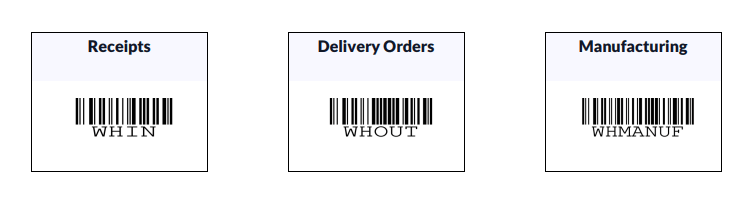
Aðgerðartegundir í Inventory og Barcode skilgreina aðgerðir sem breyta stöðu vara í birgðum. Hvaða aðgerðartegundir eru í boði til prentunar ræðst af stillingum í gagnagrunninum. Sjálfgefið má prenta strikamerki fyrir Receipts (WHIN), Delivery Orders (WHOUT) og Manufacturing (WHMANUF). Einnig er hægt að virkja Internal Transfers (WHINT) og Pick (WHPICK).
Athugið
Bæði Internal Transfers (WHINT) og Pick (WHPICK) krefjast strikamerkja fyrir staðsetningar til skönnunar.
Innri flutningar
Strikamerki fyrir Internal Transfers (WHINT) er í boði ef kveikt er á eiginleikanum Storage Locations til að skilgreina hvar vörur eru staðsettar í birgðum. Til að virkja stillinguna: Farðu í Inventory → Configuration → Settings, og í kaflanum Vöruhús hakaðu við Staðsetningar.
Tiltekt
Strikamerki fyrir Pick (WHPICK) er í boði ef kveikt er á Multi-Step Routes og leið er stillt með tiltektarskrefi. Til að virkja: Farðu í Inventory → Configuration → Settings, hakaðu við Multi-Step Routes og vistaðu. Smelltu síðan á Stilla leiðir vöruhúss til að opna stillingar vöruhúss og veldu vöruhúsið. Í kaflanum Útsendingar skaltu velja annað hvort Tína og afhenda (2 skref) eða Tína, pakka og afhenda (3 skref).
Prenta strikamerki fyrir birgðaskipanir og aðgerðir
Hægt er að prenta strikamerki fyrir aðgerðir og skipanir hvenær sem er. Skjölin innihalda allar tiltækar birgðaskipanir, óháð því hvort þær eru virkjaðar, en aðeins þær aðgerðir sem eru virkjaðar í gagnagrunninum. Sjá stilling aðgerða til að virkja aðgerðir sem vantar.
Dæmi
Skjalið print_inventory_commands_and_operation_types sýnir alltaf skipunina PUT IN PACK, óháð því hvort eiginleikinn Packages er virkjaður, en aðgerðin Pick (WHPICK) bætist aðeins við ef Multi-Step Routes eru stilltar með tiltektarskrefi.
Mikilvægt
Prentun strikamerkja mun sjálfgefið annaðhvort hlaða niður PDF-skjali eða opna nýjan vafraflipa með PDF sem hægt er að sækja eða prenta. Til að gera þetta að beinni prentun, tengdu prentara.
Í fyrsta sinn sem Barcode er opnað
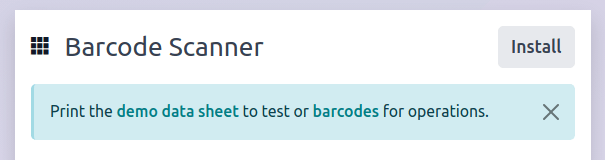
Í fyrsta skipti sem Barcode appið er opnað birtist ábending með möguleikum til að prenta strikamerki fyrir skipanir og aðgerðir, auk nokkurra sýnishorna til prófana. Að smella/pikka á þessi tengi er einfaldasta leiðin til að prenta strikamerki fyrir skipanir og aðgerðir, en þessi ábending birtist ekki aftur eftir fyrsta skipti.
Úr stillingum Inventory
Ef ábendingin um prentun strikamerkja er ekki tiltæk er alltaf hægt að prenta strikamerki fyrir birgðaskipanir og aðgerðartegundir af síðunni Settings. Farðu í Inventory → Configuration → Settings og í kaflanum Barcode undir stillingunni Barcode Scanner, smelltu á Prenta strikamerkjasíður fyrir skipanir og aðgerðartegundir.

Einstakar aðgerðir
Strikamerki fyrir einstakar aðgerðir, eins og móttökur og framleiðslubeiðnir, má einnig prenta úr stillingavalmyndinni Operations Types. Til að velja aðgerðir til prentunar: farðu í Inventory → Configuration → Operations Types og hakaðu við hverja aðgerðartegund sem á að prenta.
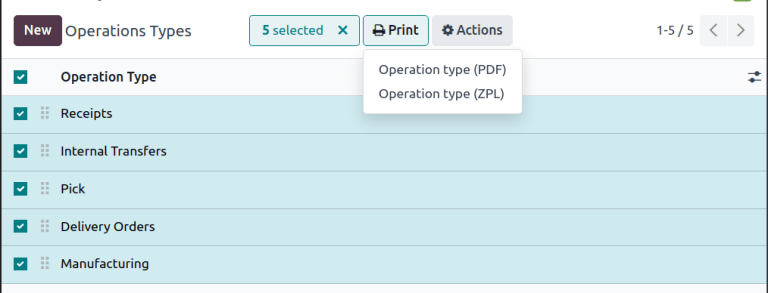
Smelltu síðan á hnappinn Prenta og veldu annað hvort Aðgerðartegund (PDF) til að hlaða niður PDF með strikamerkjum aðgerðanna, eða Aðgerðartegund (ZPL) til að senda prentvinnslu í ZPL-samhæfðan prentara.
Athugið
Hnappurinn Prenta birtist ekki fyrr en að minnsta kosti ein aðgerðartegund hefur verið valin.
Prenta tiltektaraðgerðir fyrir tilteknar pantanir
Móttökur, framleiðslubeiðnir, flutningar og afhendingar má prenta fyrirfram, og kallast þær í prentvalmynd picking operations eða picking.
Í Barcode
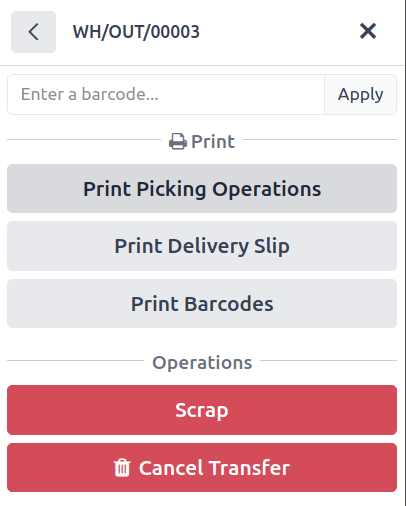
Í Barcode appinu, pikkaðu á Aðgerðir, veldu aðgerðartegund og síðan tiltekna pöntun til að prenta. Þaðan má annaðhvort skanna strikamerkið PRINT PICKING OPERATION, ef það er tiltækt, eða pikka á gír-táknið til að opna aðgerðavalmynd Barcode og pikka á Prenta tiltektaraðgerð.
Í Inventory
Til að prenta tiltekt úr Inventory skaltu smella á viðeigandi aðgerðartegund (Receipt, Delivery Order o.s.frv.) og velja viðkomandi pöntun eða aðgerð.
Á pöntuninni skaltu smella á (Aðgerðir), færa músina yfir Prenta og smella á Tiltektir.
Athugið
Hægt er að ráða af tilvísun aðgerðar hvaða tegund hún er, til aðgreiningar. Til dæmis gefur „IN“ í WH/IN/00012 til kynna að um móttöku sé að ræða. Þessar tilvísanir eru svipaðar en samsvara ekki nákvæmlega strikamerkjum aðgerðartegunda.
Nota strikamerki fyrir birgðaaðgerðir og skipanir
Aðgerðir
Receipts
WHINbýr til nýja pöntun til að taka við vörum í birgðir.Viðvörun
Skönnun á strikamerki fyrir móttöku býr alltaf til nýtt tilvik aðgerðarinnar og tengist ekki áður áætlaðri pöntun. Til að skanna tiltekna áætlaða móttöku þarftu fyrst að prenta tiltekt fyrir viðkomandi móttöku.
Til dæmis mun skönnun á Receipts
WHINalltaf búa til alveg nýja móttöku, jafnvel þótt innihald samsvari nákvæmlega fyrirliggjandi móttöku.Delivery Orders
WHOUTopnar þær afhendingar sem eru á dagskrá.Manufacturing
WHMANUFbýr til nýja framleiðslubeiðni. Ef vara er skönnuð héðan bætist hún á listann Framleiðsla.Internal Transfers
WHINTbýr til nýja flutningsbeiðni. Hægt er að skanna strikamerki fyrir staðsetningar til að tilgreina uppruna og áfangastað, eða skanna röðina til að hefja flutning í Barcode.Pick
WHPICKbýr til nýja tiltekt. Þetta krefst strikamerkis fyrir staðsetningu fyrir upprunastað.
Skipanir
MAIN MENU: Skannaðu til að fara aftur í aðalvalmynd úr birgðaleiðréttingu.VALIDATE: Skannaðu til að staðfesta að aðgerð sé rétt og tilbúin til að ljúka.CANCEL: Skannaðu úr aðgerð til að koma í veg fyrir að hún verði staðfest og setja stöðuna á Hætt við.PRINT PICKING OPERATION: Skannaðu á núverandi afhendingu, flutning eða móttöku til að búa til PDF með heiti og strikamerki fyrir tilvísunarnúmer aðgerðarinnar. Hægt er að skanna það síðar til að fara beint í aðgerðina.PRINT DELIVERY SLIP: Skannaðu á núverandi móttöku eða afhendingu til að búa til PDF af innkaupapöntun eða afhendingarseðli. Þetta inniheldur ekki strikamerki.PUT IN PACK: Eftir að hafa skannað vörur setur þessi skipun þær saman í einn pakka. Vörur sem skannaðar eru eftir þessa skipun fara í nýjan pakka ef skipuninPUT IN PACKer skönnuð aftur.SCRAP: Skannaðu til að merkja skannaða vöru sem gallaða og færa hana á sýndarsvæði fyrir affall.
Prenta strikamerki fyrir framleiðsluskipanir
Sjálfgefið getur aðgerðartegundin Framleiðsla skannað vörur og íhluti og síðan smellt á hnappinn Framleiða til að framleiða þær. Til að prenta strikamerki fyrir einfaldar framleiðsluaðgerðir: Farðu í Framleiðsla → Uppsetning → Stillingar. Í hlutanum Aðgerðir, hakkaðu við Strikaskanni og smelltu á Prenta strikamerkjaskipanir og aðgerðartegundir.
Skipanir fyrir verkbeiðnir
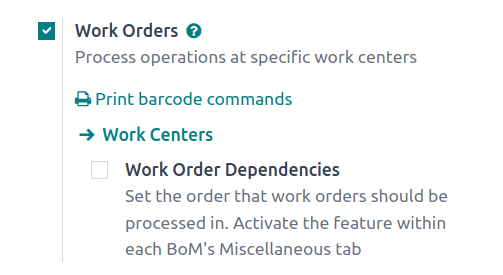
Til að fá ítarlegri stjórn á framleiðsluferlinu í gegnum Barcode, virkjaðu eiginleikann Verkbeiðnir. Til að prenta strikamerki fyrir verkbeiðnir: Farðu í Framleiðsla → Uppsetning → Stillingar. Í hlutanum Aðgerðir, hakkaðu við Verkbeiðnir og smelltu á Prenta strikamerkjaskipanir.