UPS-samþætting
UPS er flutningsaðili sem tengist Odoo til að samræma sendingar á öll svæði. Eftir samþættingu geta notendur búið til sendingaraðferðir sem áætla sendingarkostnað og búa til merki.
Sjá einnig
Til að setja upp UPS-sendingatengingu í Odoo, farðu eftir þessum skrefum:
- Stofnaðu UPS-aðgang til að fá reikningsnúmer
- Stofnaðu UPS þróunaraðgang til að fá aðgangsauðkenni (Client ID og Client Secret)
- Settu upp sendingaraðferð í Odoo
Viðvörun
Þegar sendingaraðferð er stillt til að nota UPS, gakktu úr skugga um að reiturinn Þjónustuveita sé stilltur á UPS, EKKI UPS Legacy.
Ef til eru sendingaraðferðir þar sem Þjónustuveita er UPS Legacy, settu þær í geymslu og búðu til nýjar sendingaraðferðir með UPS í staðinn.
Uppsetning UPS-reiknings
Farðu á UPS vefinn og smelltu á hnappinn "Log In" efst til hægri til að skrá þig inn eða stofna UPS-reikning.
Eftir innskráningu, smelltu á prófílstáknið efst til hægri og veldu "Accounts and Payment" í fellivalmyndinni.
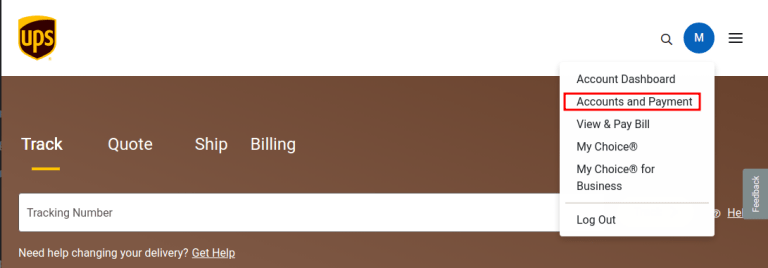
Á síðunni "Accounts and Payment Options" þarf að stilla tvo reikninga: Odoo sendingarreikning og greiðslukort.
Sendingarreikningur
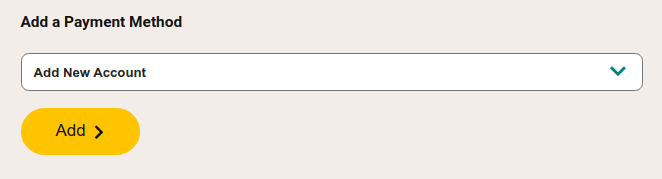
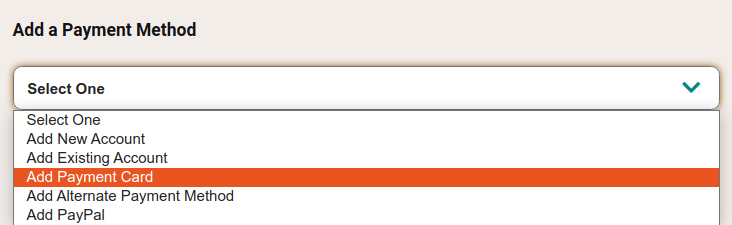
Til að bæta við Odoo sendingarreikningi, veldu "Add New Account" úr fellivalmyndinni "Add a Payment Method" og smelltu á "Add".
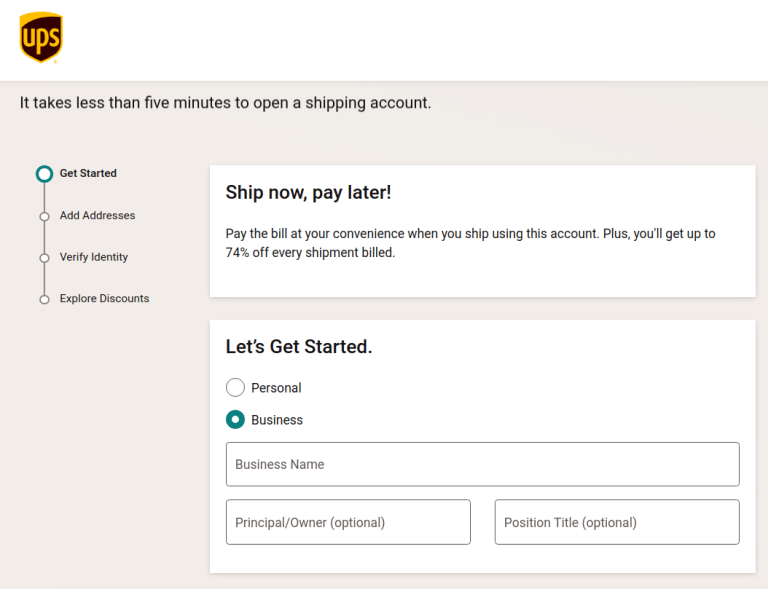
Á næstu síðu, merkt "Open a Shipping Account", fylltu út eyðublöðin til að stilla tegund sendingarreiknings (t.d. "Business") og hvort senda eigi reglubundin/viðkvæm efni. Ljúktu síðan næstu þremur skrefum í leiðarvísinum: "Add Addresses", "Verify Identity" og "Explore Discounts" (sá síðastnefndi er valkvæð). Þegar búið er að fylla út, sendu inn umsóknina á lokasíðunni til að ljúka uppsetningu sendingarreikningsins.
Fá reikningsnúmer
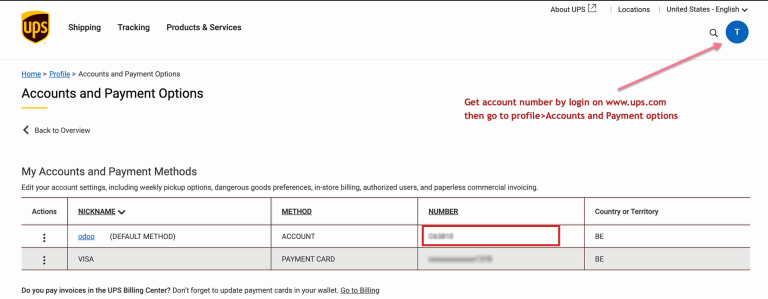
Þegar sendingarreikningurinn er tilbúinn verður UPS "Account Number" aðgengilegt. Til að nálgast það, farðu í Profile --> Accounts and Payment og skoðaðu reitinn "Number" á sendingarreikningnum.
Greiðslukort
Farðu aftur á síðuna "Accounts and Payments" og veldu "Add Payment Card" úr fellivalmyndinni "Add a Payment Method". Fylltu síðan út upplýsingarnar til að bæta við kreditkorti.
Uppsetning UPS þróunaraðgangs
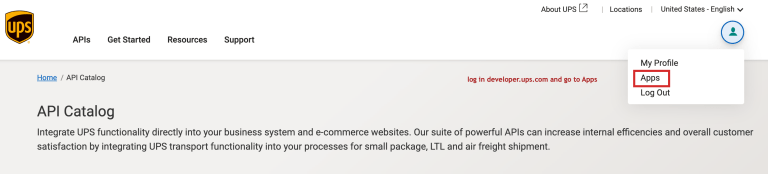
Skráðu þig síðan inn á UPS developer account til að stofna þróunarlykil. Byrjaðu á því að smella á prófílstáknið efst til hægri og velja "Apps" í fellivalmyndinni.
Bæta við appi
Smelltu svo á hnappinn "Add Apps" til að byrja að fylla út eyðublaðið. Í reitnum "I need API credentials because *" skaltu velja "I want to integrate UPS technology into my business".
Undir næsta merki, "Choose an account to associate with these credentials. *", velur þú "Add existing account" í fellireitnum og síðan það reikningsnúmer sem tengt er UPS-reikningnum sem var búinn til í fyrra skrefi.
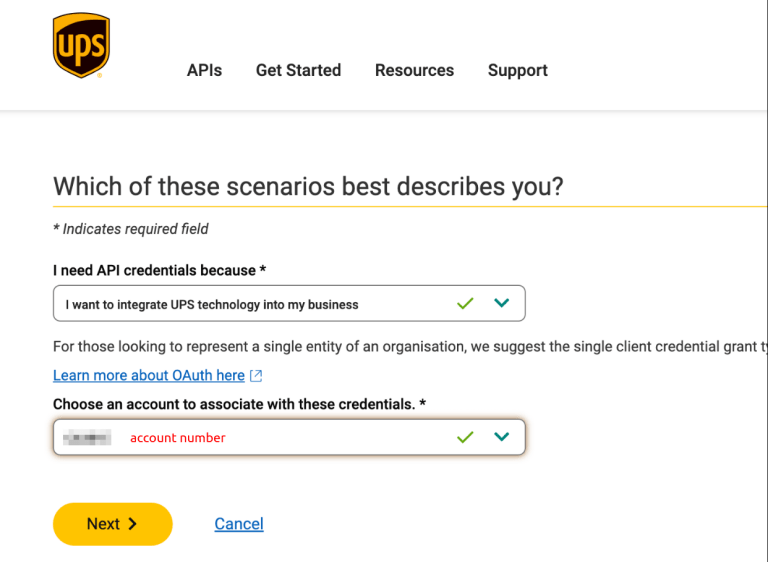
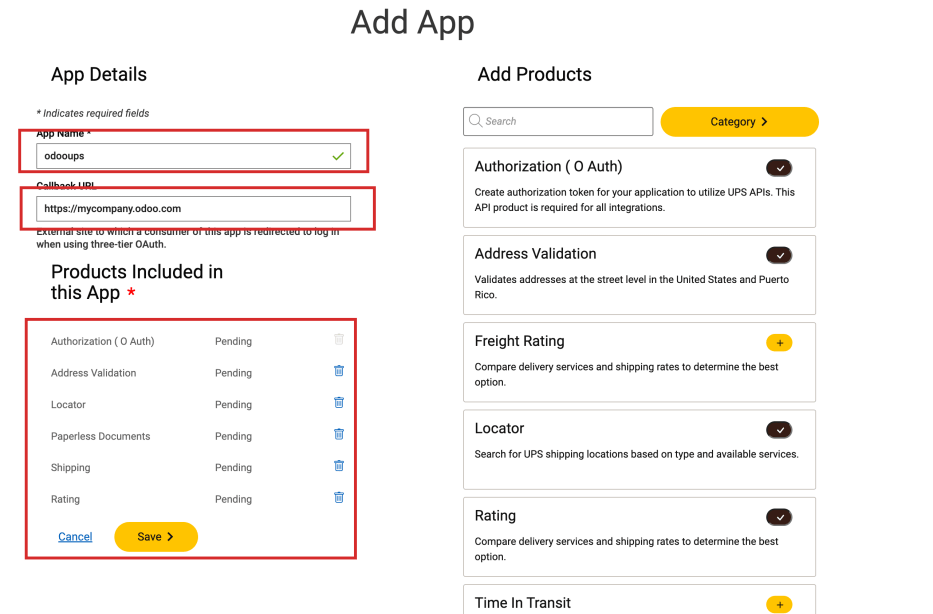
Smelltu á "Next" og haltu áfram í eyðublaðið "Add App" og fylltu út reitina:
- "App Name": Sláðu inn heiti til að auðkenna appið.
- "Callback URL": Sláðu inn slóð Odoo-gagnagrunnsins, á forminu:
https://databaseName.odoo.com. Ekki setjawwwí slóðina.
Í hlutanum "Add Products" hægra megin, leitaðu að og smelltu á "+" til að bæta eftirfarandi vörum við appið:
- "Authorization (O Auth)": Notað til að búa til auðkenningarmerki til að óska eftir upplýsingum frá UPS API.
- "Address Validation": Staðfestir heimilisföng á götustigi í Bandaríkjunum og Puerto Rico.
- "Locator": Gerir kleift að leita að UPS afhendingar-/móttökustöðum eftir tegund og þjónustu.
- "Paperless Documents": Gerir kleift að hlaða upp skjalamyndum og tengja við sendingar.
- "Shipping": Virkjar UPS sendingaþjónustur, s.s. undirbúning pakka til sendingar, umsjón skilapakka og afpöntun áætlaðra sendinga.
- "Rating": Ber saman afhendingarþjónustur og sendingarverð.
Smelltu að lokum á "Save" og samþykktu skilmála UPS.
Sjá einnig
Client ID og Client Secret
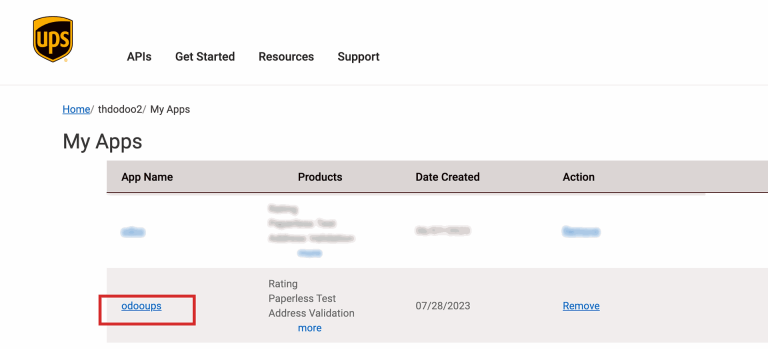
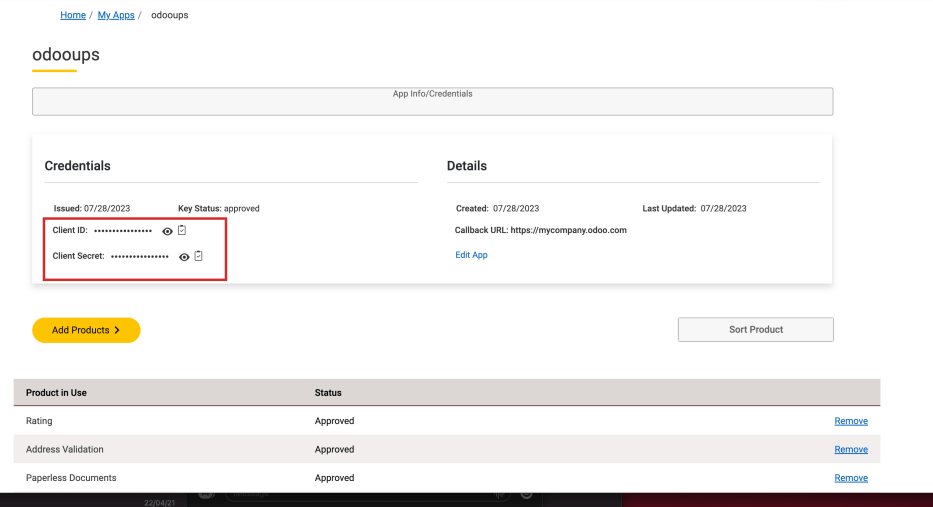
Þegar appið er búið til, farðu í Profile --> My Apps --> App, og veldu appið í hlutanum "Credentials" til að skoða UPS-auðkennin.
Í "Credentials"-hlutanum, afritaðu "Client ID" og "Client Secret" lykilinn.
Uppsetning í Odoo
Með auðkennin tiltæk, stilltu UPS-sendingaraðferð í Odoo: Farðu í Birgðahald → Stillingar → Sendingaraðferðir.
Á síðunni Sendingaraðferðir skaltu smella á Nýtt.
Athugið
Fyrir fyrirliggjandi UPS-sendingaraðferðir þar sem Þjónustuveita er UPS Legacy: settu þær í geymslu og búðu til nýja sendingaraðferð með UPS.
Í reitnum Þjónustuveita skaltu velja UPS. Þá birtist flipinn UPS stillingar, þar sem fylla þarf út ýmsa reiti. Fyrir ítarlegar leiðbeiningar um stillingar annarra reita í sendingaraðferð, sjá Stilla flutningsaðila þriðja aðila.
Í flipanum UPS stillingar, fylltu út eftirfarandi reiti:
- UPS reikningsnúmer: (skylt) Sæktu reikningsnúmer á UPS vefgáttinni.
- UPS Client ID: (skylt) Sæktu Client ID af vef UPS fyrir þróunaraðila.
- UPS Client Secret: (skylt) Sæktu Client Secret-lykil af vef UPS fyrir þróunaraðila.
- UPS þjónustutegund: Veldu í fellivalmynd tegund sendingarþjónustu.
- UPS pakkategund: (skylt) Veldu í fellivalmynd pakkategund sem þjónustan styður.
- Mælieining fyrir þyngd pakkans: Mælieining fyrir þyngd pakkans.
- Mælieining fyrir stærð pakkans: Mælieining fyrir mál pakkans.
- Snið merkimiða: Veldu snið fyrir sendingarmiða: PDF, ZPL, EPL eða SPL.
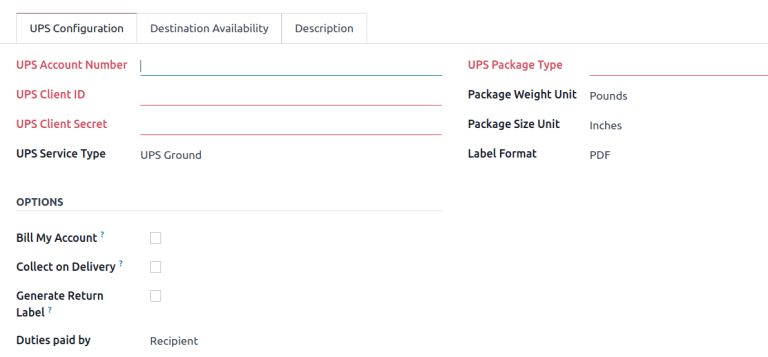
Í hlutanum Valkostir eru eftirfarandi stillingar í boði:
- Reikna á minn reikning: Reikna sendingarkostnað á UPS-reikning notanda í Vefverslun.
- Innheimta við afhendingu: Innheimta greiðslu hjá viðskiptavini fyrir sendingu eftir að afhending hefur átt sér stað.
- Búa til skilamiða: Prenta skilamiða fyrir pöntun eftir að afhending hefur verið staðfest.
- Tollagjöld greidd af: Veldu hvort tollar og önnur gjöld leggjast á Sendanda eða Viðtakanda pöntunar.