Shiprocket-samþætting
Shiprocket er indversk þjónusta sem tengir notendur við marga flutningsaðila, s.s. Delhivery, Blue Dart, DTDC, India Post, Xpressbees o.fl. Til að stýra Shiprocket-sendingum til viðskiptavina beint í Odoo þarf fyrst að setja hana upp.
Til að setja upp, farðu í gegnum þessi skref:
- Búðu til Shiprocket-aðgang.
- Búðu til API-notanda.
- Búðu til sölurás.
- Virkjaðu flutningsaðila.
- Virkjaðu Shiprocket-tengið í Odoo.
- Stilltu afhendingaraðferðina í Odoo.
Eftir þessa uppsetningu er hægt að reikna sendingarkostnað miðað við stærð og þyngd pakkninga, láta gjöldin bókast beint á Shiprocket-aðgang og prenta sjálfvirkt Shiprocket-rakkanúmeramiða í Odoo.
Uppsetning aðgangs
Farðu á Shiprocket vefinn til að stofna eða skrá þig inn á Shiprocket-aðgang fyrirtækisins.
Fylgdu skrefunum á vefnum til að ljúka skráningu.
Búa til API-notanda
Á heimasíðu Shiprocket, opnaðu valmyndina . Í hlutanum Additional Settings, farðu á síðuna .
Á síðunni API Users, smelltu á hnappinn + Add New API User. Í glugganum Add New User, skráðu Email ID. Opnaðu valmyndina Select Modules to Access og veldu Orders (create, update), Settings, Shipments, Listings og Courier, og smelltu svo á Apply. Að lokum, smelltu á Create User til að bæta notandanum við.
Afritaðu API-lykilorðið úr glugganum Your API Password.
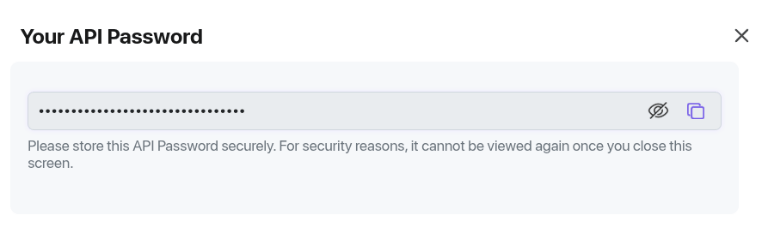
Búa til sölurás
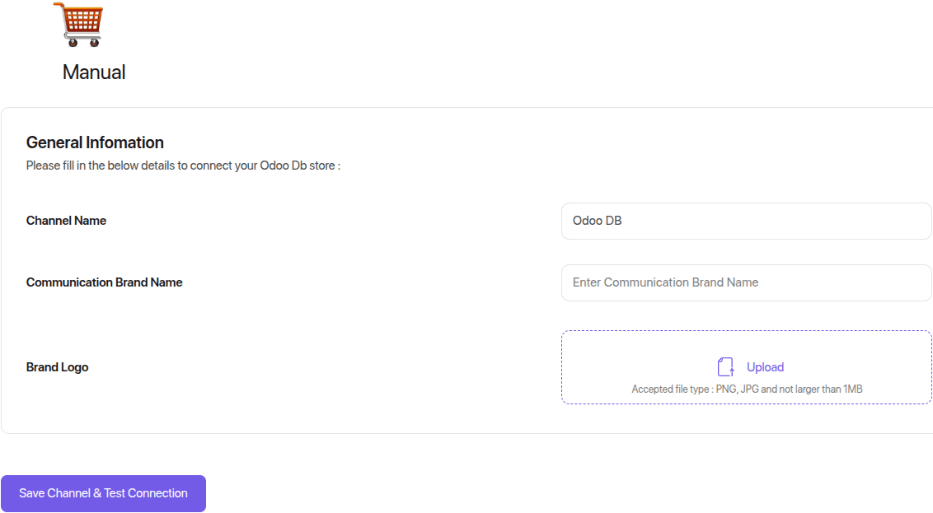
Í hliðarstiku, farðu í . Á síðunni Sales Channels, smelltu á Connect New Channel. Í hlutanum Shopping Carts, smelltu á Add undir fyrirsögninni Manual. Þá opnast stillingasíða Manual.
Settu Channel Name, t.d. Odoo. Smelltu á Save Channel & Test Connection.
Stilla flutningsaðila
Í hliðarstiku, farðu í . Á síðunni Courier Selection, virkjaðu eða afvirkjaðu flutningsaðila.
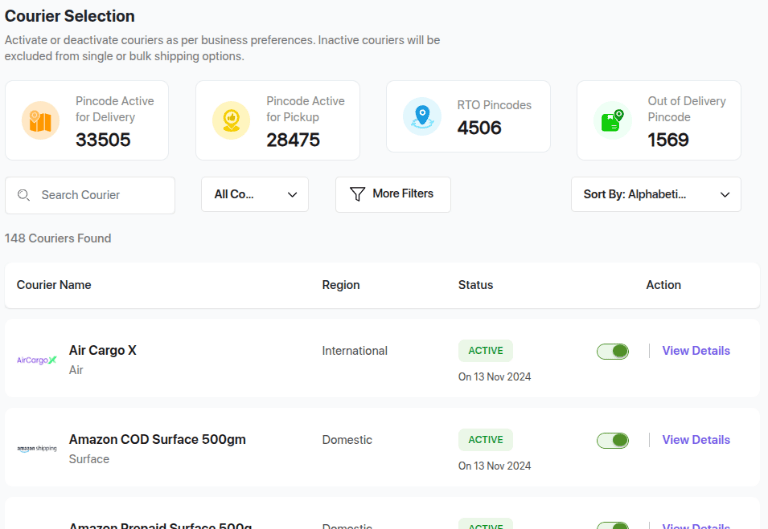
Opnaðu síðuna . Stilltu forgangsröðun sem pöntunum er úthlutað eftir og smelltu á Save. Flutningsaðili er valinn í Odoo út frá þessari forgangsröðun. Til dæmis, ef Cheapest er valið, er kostnaðarminnsti flutningsaðilinn valinn.
Virkja tengi
Shiprocket Connector þarf að vera virkt áður en hægt er að stilla afhendingaraðferð.
Farðu í . Í hlutanum Shipping Connectors, virkjaðu Shiprocket Connector, og smelltu svo á Vista.
Stilla afhendingaraðferð
Stilltu Shiprocket-afhendingaraðferðina í Odoo með því að fara í .
Á síðunni Afhendingaraðferðir, opnaðu sendingaraðferðina ShipRocket Domestic, eða smelltu á Nýtt.
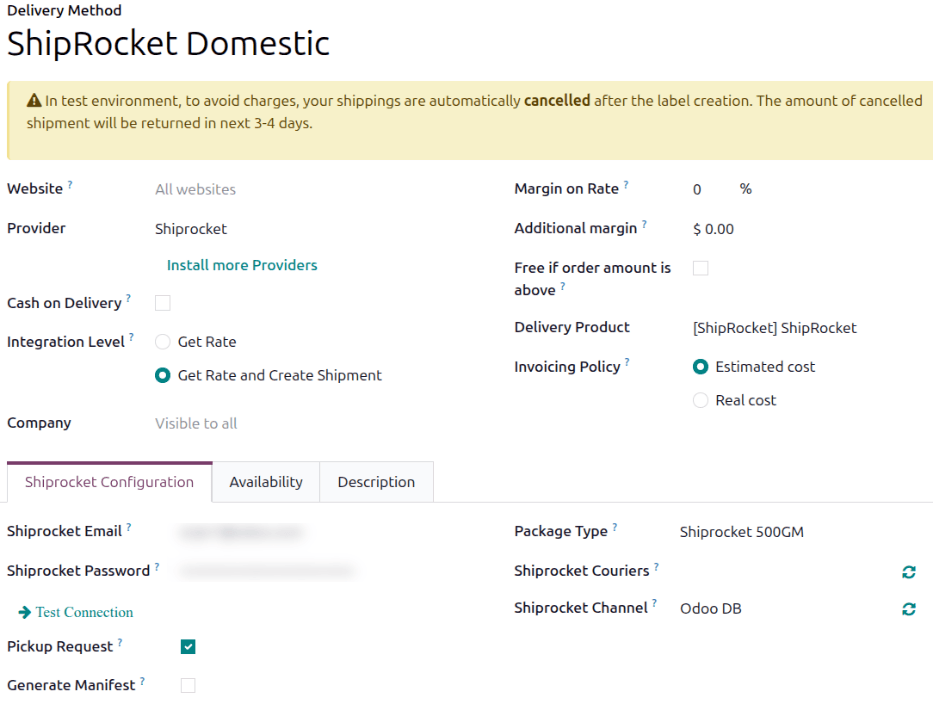
Í reitnum Þjónustuaðili skaltu velja Shiprocket úr listanum. Þá birtist flipinn Shiprocket-stillingar neðst á forminu, þar sem slá skal inn Shiprocket-auðkenni.
Fyrir nánari upplýsingar um aðra reiti í afhendingaraðferðinni, eins og Afhendingarvara, vísast í skjölin new_delivery_method.
Athugið
Til að búa til Shiprocket-sendingamiða í gegnum Odoo, gakktu úr skugga um að valmöguleikinn Samþættingarstig sé stilltur á Sækja taxta og stofna sendingu.
Flipinn Shiprocket-stillingar
Settu tölvupóstfang API-notandans í reitinn Shiprocket-tölvupóstur. Settu API-lykilorðið í reitinn Shiprocket-lykilorð. Smelltu á tengilinn Prófa tengingu.
Hakaðu við Upphentubeiðni til að senda upphentubeiðni þegar afhending er staðfest.
Hakaðu við Búa til flutningsyfirlit til að mynda manifesto og einfalda upphentuna.
Í reitnum Pakkatýpa skaltu velja pakkastærð sem á að nota fyrir sendingar.
Til að sækja lista yfir studda Shiprocket-flutningsaðila, smelltu á táknið (Samstilla flutningsaðila úr Shiprocket) við hliðina á reitnum Flutningsaðilar Shiprocket. Veldu þá flutningsaðila sem á að nota í reitnum Flutningsaðilar Shiprocket. Ef reiturinn er tómur, velur Odoo fyrsta flutningsaðila samkvæmt forgangsröðun flutningsaðila sem stillt er í Shiprocket-viðmótinu.
Til að sækja lista yfir Shiprocket-rásir, smelltu á táknið (Samstilla rás úr Shiprocket) við hliðina á reitnum Shiprocket-rás. Í reitnum Shiprocket-rás skaltu velja sölurásina sem var búin til í skrefinu inventory/shiprocket/sales-channel.
Flipinn Aðgengi
Notaðu flipann Aðgengi til að tilgreina þau Lönd sem afhendingaraðferðin á að gilda fyrir. Shiprocket styður afhendingar til yfir 220 landa.
Upplýsingar um sendingu
Til að nota Shiprocket til að mynda sendingamiða verður eftirfarandi að vera skráð nákvæmlega og fullkomlega í Odoo:
- Upplýsingar viðskiptavinar: Þegar tilboð er búið til, gakktu úr skugga um að valinn Viðskiptavinur hafi gilt símanúmer, netfang og sendingarheimilisfang.
Til að yfirfara, opnaðu Viðskiptavin til að skoða tengiliðinn. Bættu við sendingarheimilisfangi í reitinn Tengiliður, ásamt Farsími og Netfang.
- Þyngd vöru: Gakktu úr skugga um að allar vörur í afhendingu hafi skráða Þyngd á flipanum Birgðir á vörukortinu. Sjá nánar í leiðbeiningum inventory/shipping_receiving/configure-weight.
- Heimilisfang vöruhúss: Sjálfgefið eru allar pakkningar sendar frá því heimilisfangi sem tilgreint er á vöruhúsinu. Gakktu úr skugga um að stilla Heimilisfang á vöruhúsinu með giltu símanúmeri og netfangi.
Mynda Shiprocket-merkimiða
Þegar tilboð er búið til í Odoo, bættu Shiprocket-afhendingaraðferðinni við með því að smella á hnappinn Bæta við sendingu.
Í sprettiglugganum Bæta við afhendingaraðferð, veldu Shiprocket í reitnum Afhendingaraðferð. Reiknaðu sendingarkostnað með því að smella á Sækja taxta. Smelltu síðan á Bæta við til að bæta sendingarkostnaði við sölupöntunarlínuna, merkt sem afhendingarvara.
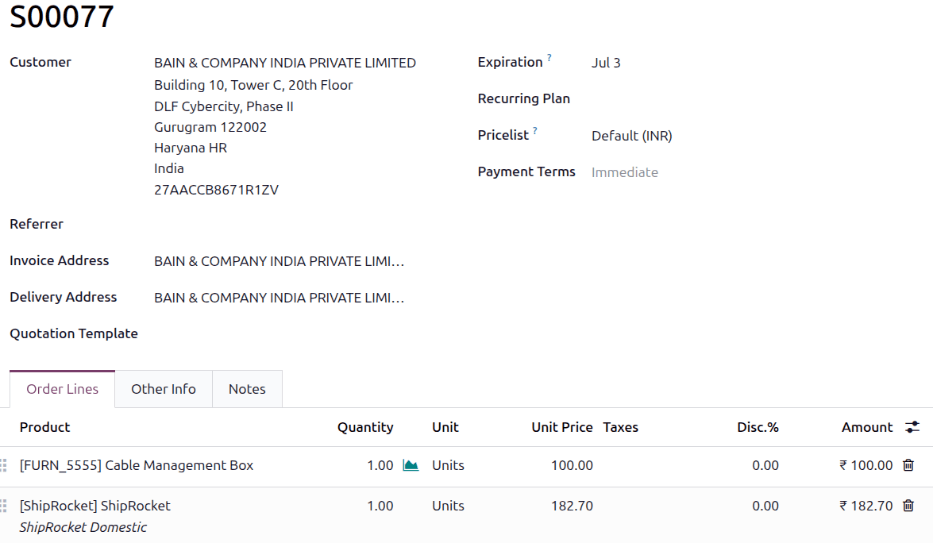
Athugið
Reiknaðu sjálfvirkt sendingarkostnað fyrir Shiprocket í bæði forritunum Sala og Vefverslun.
Síðan skaltu staðfesta afhendinguna. Gögn um sendingamiða myndast sjálfkrafa í samskiptaglugganum (chatter) og innihalda eftirfarandi:
- Sendingamiða, eftir fjölda pakka.
- Rekjanúmer, ef valinn flutningsaðili styður það.
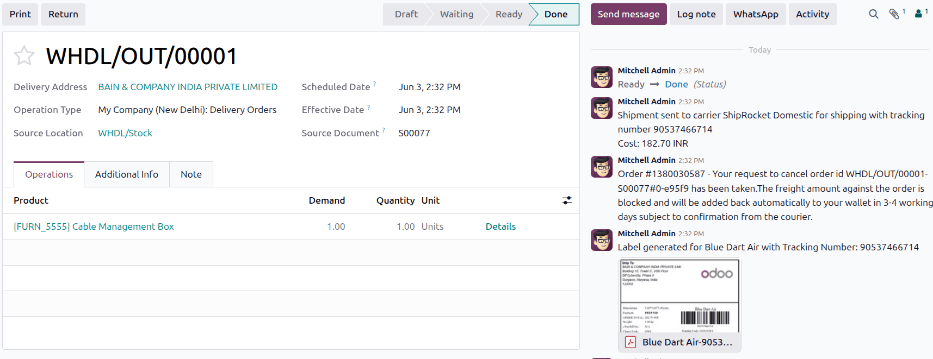
Mikilvægt
Ef sending er of þung fyrir stillta Shiprocket-þjónustu er þyngd skipt til að líkja eftir mörgum pökkum. Setja þarf vörur í mismunandi pakka til að hægt sé að staðfesta flutninginn og mynda miða.
Afbókanir
Ef afhending er felld niður í Odoo, er hún sjálfkrafa arkiveruð í Shiprocket. Afturköllunin er þó ekki send beint til flutningsaðila, svo vertu viss um að skrá þig inn á vettvang flutningsaðilans og afgreiða hana handvirkt.
Virkja Shiprocket-samþættingu
Eftir að tengingin við Shiprocket er sett upp, notaðu snjallhnappana efst á forminu til að birta, virkja rekstrarham eða kveikja á kembiskráningu.
- Óbirt/Birt: Smelltu á þennan snjallhnapp til að gera þessa sendingaraðferð aðgengilega í Vefverslun.
- Prófunarumhverfi/Rekstrarumhverfi: Smelltu á þennan snjallhnapp til að ákveða hvort merkimiðar séu eingöngu til prófunar og ógiltist strax (Prófun), eða hvort raunverulegir sendingamiðar megi myndast og gjaldfærast á Shiprocket-reikninginn (Rekstur). Í Prófunarumhverfi er upphæð ógiltrar sendingar endurgreidd á 3–4 dögum.
- Engin kembing/Kemba beiðnir: Smelltu á þennan snjallhnapp til að ákvarða hvort API-beiðnir og svör séu skráð í Odoo (kveikt á þróunarham og farðu í Stillingar --> Tæknilegt --> Skráning).