Þriggja þrepa framleiðsla
Odoo Manufacturing leyfir framleiðslu í einu, tveimur eða þremur skrefum. Í þriggja þrepa ferli býr Odoo til flutning til að sækja íhluti, framleiðslupöntun (MO), og flutning til að leggja fullunnar vörur í birgðir, og uppfærir birgðastöðu miðað við fjölda íhluta sem teknir eru og fullunnar einingar sem verða til.
Ábending: Fjöldi skrefa í framleiðslu er stilltur á vöruhúsastigi, þannig að hvert vöruhús getur haft sitt eigið ferli. Farðu í Birgðahald → Stillingar → Vöruhús og veldu vöruhús af skjánum Vöruhús.
Á flipanum Stillingar vöruhúss finndu valkostinn Framleiðsla og veldu einn af eftirfarandi: Framleiðsla (1 skref), Sækja íhluti og síðan framleiða (2 skref), eða Sækja íhluti, framleiða og síðan leggja í birgðir (3 skref).

Búa til framleiðslupöntun
Til að framleiða vöru í Odoo Manufacturing, farðu í Framleiðsla → Aðgerðir → Framleiðslupantanir og smelltu á Nýtt til að stofna nýja framleiðslupöntun (MO).
Á nýrri MO, veldu framleiðsluvöru í fellivalmyndinni Vara. Reiturinn Uppskrift fyllist sjálfkrafa út með tengdri uppskrift (BoM).
Ef vara hefur fleiri en eina uppskrift stillta má velja tiltekna uppskrift í reitnum Uppskrift, og reiturinn Vara fyllist þá sjálfkrafa með tengdri vöru.
Eftir að uppskrift hefur verið valin fyllast fliparnir Íhlutir og Verkbeiðnir sjálfkrafa með íhlutum og aðgerðum skv. uppskrift. Ef bæta þarf við íhlutum eða aðgerðum fyrir þessa MO, bættu þeim við á flipunum Íhlutir og Verkbeiðnir með því að smella á Bæta við línu.
Að lokum, smelltu á Staðfesta til að staðfesta MO.
Vinna úr tiltekt íhluta
Eftir að þriggja þrepa MO hefur verið staðfest birtist snjallhnappurinn Flutningar efst. Smelltu á hann til að fara á síðuna Flutningar fyrir MO. Þar sjást tveir flutningar: WH/PC/XXXXX (tiltekt íhluta) og WH/SFP/XXXXX (geyma fullunnar vörur).
Veldu WH/PC/XXXXX til að opna tiltekt íhluta fyrir MO. Þessi flutningur skráir færslu íhluta frá geymslustað þeirra yfir á staðsetningu þar sem þeir eru notaðir í framleiðsluna.
Eftir að íhlutir hafa verið færðir úr geymslu, smelltu á Staðfesta efst á flutningnum og síðan Beita í sprettiglugganum Strax flutningur? sem birtist. Þannig er flutningurinn merktur Lokið og birgðir uppfærðar í samræmi við flutta íhluti.
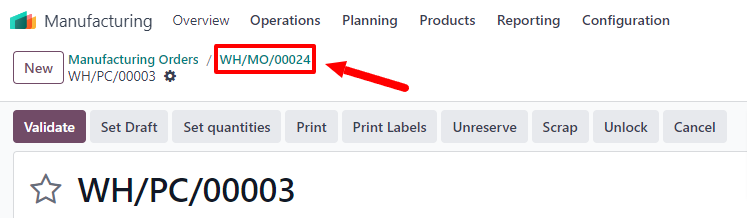
Farðu síðan aftur á MO með því að smella á brautarstikuna WH/MO/XXXXX efst á síðunni.
Vinna úr framleiðslupöntun
MO er unnin með því að ljúka öllum verkbeiðnum á flipanum Verkbeiðnir. Hægt er að gera það beint á MO eða úr spjaldsýn verkbeiðna.
Grunnflæði
Til að ljúka verkbeiðnum beint á MO, farðu í Framleiðsla → Aðgerðir → Framleiðslupantanir og veldu pöntun.
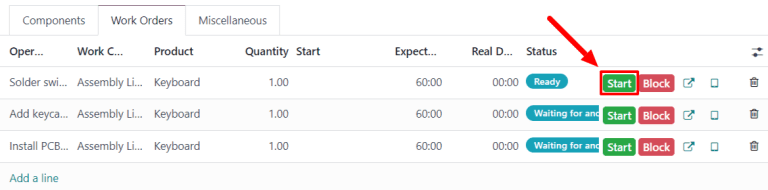
Á síðu MO, opnaðu flipann Verkbeiðnir. Þegar vinna hefst á fyrstu verkbeiðni, smelltu á Ræsa fyrir þá verkbeiðni. Odoo Manufacturing ræsir þá tímamæli sem skráir tímalengd.
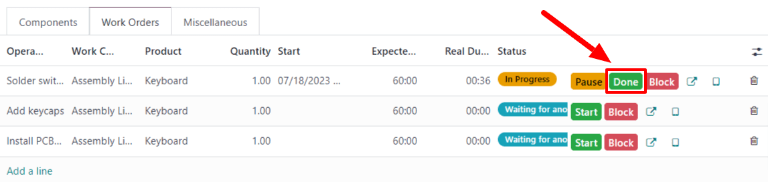
Þegar verkbeiðni er lokið, smelltu á Lokið fyrir þá verkbeiðni. Endurtaktu fyrir allar verkbeiðnir á flipanum Verkbeiðnir.
Eftir að ljúka öllum verkbeiðnum, smelltu á Framleiða allt efst til að merkja MO sem Lokið og skrá fullunnar vörur í birgðir.
Vinnuflæði í Shop Floor
Til að ljúka verkbeiðnum fyrir |MO| í einingunni Shop Floor, farðu í Framleiðsla → Aðgerðir → Framleiðslupantanir og veldu síðan |MO|.
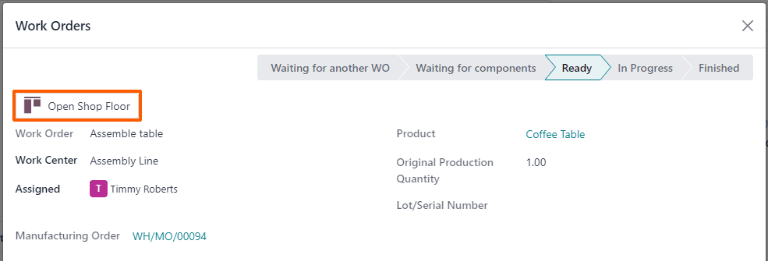
Opnaðu |MO|, farðu á flipann Verkbeiðnir og smelltu á hnappinn ↗️ (ferningur með ör út úr honum) á línu fyrstu verkbeiðninnar sem á að vinna. Þá opnast sprettigluggi Verkbeiðnir með upplýsingum og aðgerðum fyrir verkbeiðnina.
Í sprettiglugganum, smelltu á Opna Shop Floor efst til vinstri til að opna Shop Floor.
Þegar farið er beint inn í Shop Floor úr tiltekinni verkbeiðni innan |MO|, opnast sjálfgefið síða þeirrar vinnustöðvar þar sem verkbeiðnin á að fara fram. Á síðunni birtist spjald fyrir verkbeiðnina sem sýnir númer |MO|, vöru og fjölda eininga sem á að framleiða, ásamt skrefum sem þarf að ljúka.
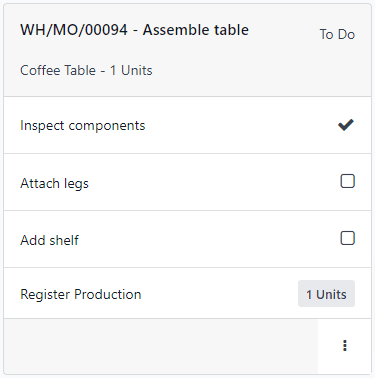
Vinna við verkbeiðni felst í að ljúka hverju skrefi á spjaldinu. Smelltu á skref og fylgdu leiðbeiningunum í sprettiglugganum sem birtist. Þegar skrefi er lokið, smelltu á Næsta til að halda áfram í næsta skref, ef við á.
Hægt er að merkja skref einnig beint sem lokið með því að smella á gátreitinn hægra megin á línu skrefsins á spjaldinu. Þá er skrefið merkt lokið án þess að sprettigluggi birtist.
Síðasta skrefið á spjaldi verkbeiðni heitir Skrá framleiðslu. Það er notað til að skrá fjölda eininga sem voru framleiddar. Ef framleiddur fjöldi er sá sami og |MO| var stofnað fyrir, smelltu á hnappinn # einingar hægra megin á línunni til að skrá þann fjölda sjálfvirkt.
Ef skrá þarf annan fjölda, smelltu á skrefið Skrá framleiðslu til að opna sprettiglugga. Sláðu inn fjölda framleiddra eininga í reitinn Einingar og smelltu síðan á Staðfesta.
Athugið: Skrefið Skrá framleiðslu birtist á hverju spjaldi verkbeiðni. Það verður að ljúka því á fyrstu verkbeiðninni sem er unnin. Að því loknu birtist skrefið sem þegar lokið á öllum síðari verkbeiðnum í |MO|.
Eftir að öllum skrefum verkbeiðni er lokið birtist hnappur neðst á spjaldinu. Ef ljúka þarf fleiri verkbeiðnum áður en |MO| er lokað, heitir hnappurinn Merkja sem lokið. Ef engar fleiri verkbeiðnir eru eftir, heitir hnappurinn Loka framleiðslu.
Ef smellt er á Merkja sem lokið dofnar spjaldið og hverfur. Þá er staða verkbeiðninnar merkt Lokið á |MO| og næsta verkbeiðni birtist í Shop Floor á síðu þeirrar vinnustöðvar sem hún á við. Vinna með aðrar verkbeiðnir á sama hátt.
Ef smellt er á Loka framleiðslu dofnar spjaldið og hverfur. Þá er |MO| merkt Lokið og framleiddar einingar vörunnar skráðar inn í birgðir.
Eftir að smellt er á Merkja sem lokið eða Loka framleiðslu kemur í staðinn hnappurinn Afturkalla. Smelltu á Afturkalla áður en spjaldið hverfur til að halda verkbeiðninni opinni.
Ábending: Hér er lýst grunnvinnuflæði við vinnslu |MO| í Shop Floor. Fyrir ítarlegri umfjöllun um eininguna og eiginleika hennar, sjá skjölin hér.
Afgreiða flutning fullunnar vöru
Þegar |MO| er lokið, farðu aftur á síðuna Flutningar með því að smella á Flutningar efst á pöntuninni. Veldu núna WH/SFP/XXXXX til að opna flutninginn fyrir að flytja fullunnar vörur í geymslu. Þessi flutningur skráir færslu fullunnar vöru frá staðsetningunni þar sem hún var framleidd yfir á staðsetninguna þar sem hún er geymd.
Eftir að fullunnar vörur hafa verið fluttar á geymslustað, smelltu á Staðfesta efst á flutningnum og síðan Beita í sprettiglugganum Tafarlaus flutningur?. Þá er flutningurinn merktur Lokið og birgðatalningar uppfærðar í samræmi við flutt magn fullunnar vöru.