Stjórna birgjareikningum
Birgjareikningur er reikningur sem berst fyrir vörur og/eða þjónustu sem fyrirtæki kaupir af birgja. Birgjareikningar skrá skuldir um leið og þeir berast og geta innihaldið gjöld fyrir vörur/þjónustu, söluskatt, flutnings- og afhendingargjöld o.fl.
Í Odoo er hægt að stofna birgjareikning á mismunandi stigum innkaupaferlisins, eftir því hvaða stýringarregla reiknings (bill control) er valin á stillingum vörunnar.
Stýring birgjareikninga
Til að stilla stýringarreglu fyrir vöru: farðu í og opnaðu viðkomandi vöru. Smelltu síðan á flipann Innkaup. Í hlutanum Birgjareikningar birtist reiturinn Stýringarregla með tveimur valkostum:
- Miða við pantað magn: stofnar birgjareikning um leið og innkaupapöntun er staðfest. Vörur og magn úr pöntuninni eru notuð til að búa til drög að reikningi.
- Miða við móttekið magn: reikningur er aðeins stofnaður eftir að öllu (eða hluta) heildarmagninu hefur verið móttekið. Vörur og móttekið magn eru notuð til að búa til drög að reikningi.
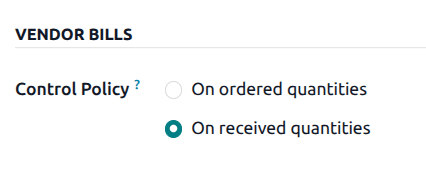
Eftir að regla hefur verið valin, smelltu á Vista.
Þríhliða samsvörun
Reglan um þríhliða samsvörun tryggir að birgjareikningar séu aðeins greiddir þegar allar (eða sumar) vörur í innkaupapöntun (PO) hafa verið mótteknar.
Til að virkja þríhliða samsvörun: farðu í og flettu að hlutanum Reikningagerð.
Hakaðu við Þríhliða samsvörun og smelltu á Vista.
Mikilvægt
Þríhliða samsvörun virkar aðeins með Stýring reiknings stillt á Miða við móttekið magn.
Sýsla með birgjareikninga í Bókhaldi
Hægt er að stofna birgjareikninga beint í forritinu Bókhald án þess að búa til innkaupapöntun fyrst.
Farðu í og smelltu á Nýtt. Þá opnast tómt eyðublað Birgjareiknings.
Veldu birgi í reitnum Birgir. Á flipanum Reikningslínur skaltu smella á Bæta við línu til að bæta við vörum.
Veldu vöru í fellivalmynd Vara og skráðu pöntunarmagn í reitinn Magn.
Veldu Dagsetning reiknings og stilltu aðrar nauðsynlegar upplýsingar. Smelltu síðan á Staðfesta til að staðfesta reikninginn.
Eftir staðfestingu skaltu smella á flipann Bókhaldsfærslur til að skoða færslur eftir Reikningi. Þessar færslur byggja á stillingum á samsvarandi Birgi og Vöru.
Ef þarf, smelltu á Kreditreikningur til að bæta kreditreikningi við reikninginn. Einnig er hægt að bæta við Tilvísun reiknings.
Þegar allt er klárt: smelltu á Skrá greiðslu og síðan Stofna greiðslu til að ljúka Birgjareikningi.
Ábending
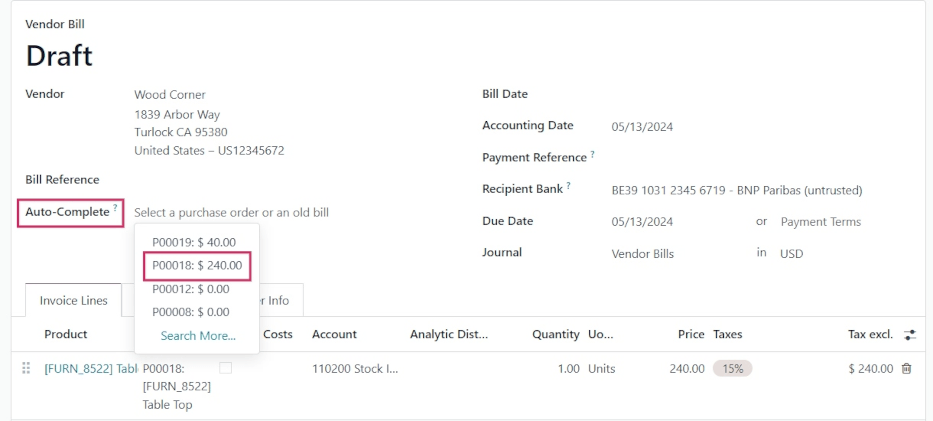
Til að tengja drög að reikningi við fyrirliggjandi innkaupapöntun skaltu smella á fellivalmyndina við hliðina á Sjálffylling áður en þú smellir á Staðfesta og velja PO af listanum.
Reikningurinn fyllist sjálfkrafa út með upplýsingum úr valinni PO.
Magnvinnsla birgjareikninga
Í Bókhaldi er hægt að vinna birgjareikninga í lotum.
Farðu í . Smelltu síðan á gátreitinn efst vinstra megin, við hliðina á dálkinum Númer, undir hnappnum Nýtt.
Þetta velur alla birgjareikninga með Stöðu Bókað eða Drög.
Smelltu á Prenta til að prenta valda reikninga.
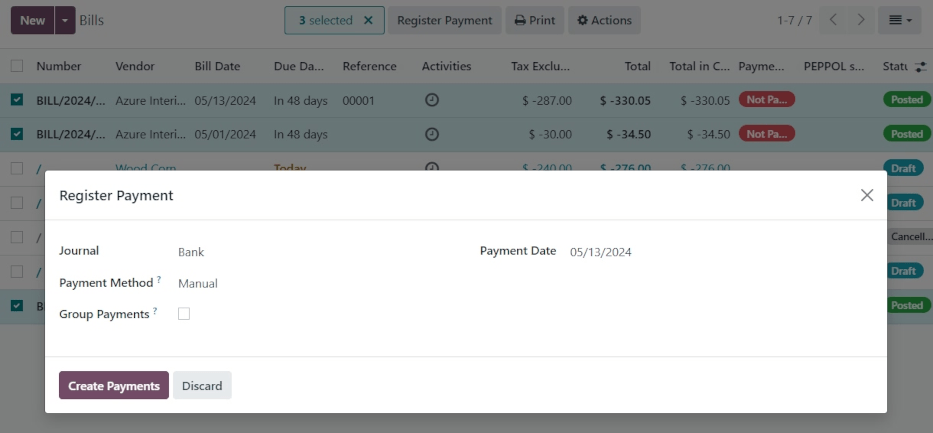
Smelltu á Skrá greiðslu til að stofna og vinna greiðslur fyrir marga birgjareikninga í einu.
Athugið
Aðeins greiðslur með Stöðu Bókað er hægt að vinna í lotum. Greiðslur í Drögum verða að vera bókaðar áður en hægt er að taka þær með í lotuvinnslu.
Þegar smellt er á Skrá greiðslu opnast Skrá greiðslu sprettigluggi. Í honum velur þú Dagbók sem greiðslur bókast í, Greiðsludagsetning og Greiðslumáti.
Einnig er hægt að Hópa greiðslur. Ef hakað er við þann gátreit er aðeins búin til ein greiðsla í stað einnar fyrir hvern reikning. Þessi valkostur birtist aðeins ef eiginleikinn Magngreiðslur er virkur í stillingum Bókhalds.
Smelltu á Stofna greiðslu þegar tilbúið. Þá myndast listi af dagbókarfærslum á sér síðu. Þessar færslur tengjast hver sínum birgjareikningi.
Sjá einnig