Gæðaathuganir
Gæðaathuganir eru handvirkar skoðanir sem starfsmenn framkvæma til að tryggja gæði vara. Í Odoo má framkvæma gæðaathugun á einni vöru eða á mörgum vörum innan sömu birgðaaðgerðar eða framleiðslupöntunar.
Með gæðapunkti (QCP) er hægt að búa til gæðaathuganir sjálfvirkt með reglulegu millibili. Þegar gæðaathuganir eru búnar til af QCP birtast þær á framleiðslu- eða birgðapöntun og starfsmaðurinn sem vinnur pöntunina er beðinn um að ljúka þeim. Sjá nánar um hvernig á að búa til og stilla QCP í skjölunum um gæðapunkta.
Þótt gæðaathuganir séu yfirleitt búnar til sjálfvirkt af QCP, er líka hægt að búa handvirkt til eina staka gæðaathugun. Það hentar þegar starfsmaður vill tímasetja athugun sem á aðeins að fara fram einu sinni, eða skrá athugun sem hann framkvæmir án fyrirmæla.
Handvirk gæðaathugun
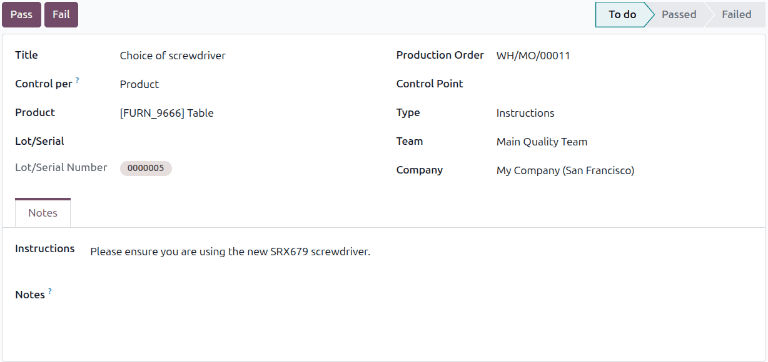
Til að búa til eina handvirka gæðaathugun: Farðu í Gæði → Gæðastýring → Gæðaathuganir og smelltu á Nýtt.
Á eyðublaði gæðaathugunar skaltu byrja á að setja Heiti sem stutta lýsingu á því sem athugunin felur í sér.
Veldu gildi í fellivalmyndinni Stýring eftir:
- Aðgerð biður um athugun á allri aðgerð (t.d. afhendingu) og öllum vörum í henni.
- Vara biður um athugun á hverri einingu af vöru sem er hluti aðgerðar (t.d. hverri einingu í afhendingu).
- Magn biður um athugun á hverju magni af vöru sem er hluti aðgerðar (t.d. ein athugun fyrir fimm einingar í afhendingu).
Þegar Vara eða Magn er valið er hægt að velja vöru í birgðum í reitnum Vara. Sé varan rakin eftir lotu eða raðnúmeri birtist reiturinn Lota/Raðnúmer þar sem tilgreina þarf númerið sem á að athuga.
Veldu síðan birgðaaðgerð í fellivalmyndinni Tiltekt eða framleiðslupöntun í fellivalmyndinni Framleiðslupöntun. Þetta er nauðsynlegt svo Odoo viti fyrir hvaða aðgerð gæðaathugunin er.
Athugið
Einnig er hægt að búa til gæðaathugun beint úr aðgerð í Birgðahaldi. Farðu í Birgðahald → Aðgerðir og veldu aðgerðartegund úr Flutningar. Opnaðu aðgerð úr listanum, smelltu á táknið (tannhjól) og veldu Gæðaathugun. Reitirnir Stýring eftir, Vara og Tiltekt fyllast sjálfkrafa.
Ef kæra á að tengja athugunina við ákveðinn QCP, veldu hann í fellivalmyndinni Gæðapunktur. Þetta er gagnlegt þegar athugun er búin til handvirkt en á samt að teljast tilteknum QCP til heyra.
Veldu tegund gæðaathugunar í reitnum Tegund:
- Leiðbeiningar birta nákvæmar leiðbeiningar um framkvæmd athugunar.
- Taka ljósmynd krefst þess að ljósmynd sé hengd við áður en lokið er við athugun.
- Prenta miða opnar sprettiglugga þar sem hægt er að prenta miða. Hægt er að sérsníða skrefið með leiðbeiningum um hvar eigi að setja miðana á vöruna.
- Stóðst – Féll er notað þegar varan þarf að uppfylla tiltekin skilyrði til að standast athugun.
- Með valinu Mæling birtist reiturinn Mæling þar sem slá þarf inn mæligildi áður en hægt er að ljúka athugun.
- Með valinu Verkblað birtist fellivalmyndin Gæðasniðmát. Notaðu hana til að velja gæðaverkblað sem þarf að fylla út til að ljúka athugun.
Í reitnum Teymi velurðu gæðateymið sem ber ábyrgð á athuguninni. Í reitnum Fyrirtæki velurðu fyrirtækið sem á vöruna sem er til skoðunar.
Á flipanum Minnispunktar neðst á eyðublaðinu má setja inn leiðbeiningar í reitnum Leiðbeiningar (t.d. „Hengdu við mynd af vörunni“). Í reitnum Athugasemdir má skrá upplýsingar um athugunina (hver bjó hana til, ástæða o.s.frv.).
Að lokum, ef verið er að vinna athugunina strax, smelltu á Stóðst ef hún stendst, eða á Féll ef hún fellur.
Afgreiðsla gæðaathugunar
Gæðaathuganir má afgreiða beint á síðu athugunarinnar eða af framleiðslu- eða birgðapöntun þar sem athugun er krafist. Sé athugun búin til fyrir tiltekna verkbeiðniaðgerð er hún afgreidd í Vinnusvæði-mótulnum.
Athugið
Ekki er hægt að búa til eina handvirka gæðaathugun sem er tengd beinni verkbeiðniaðgerð. Gæðaathuganir fyrir verkbeiðniaðgerðir eru aðeins búnar til af QCP. Sjá skjölin um gæðapunkta til að stilla QCP sem býr til gæðaathuganir fyrir tiltekna verkbeiðniaðgerð.
Gæðaathugun á síðu athugunar
Til að afgreiða athugun af síðu hennar: Farðu í Gæði → Gæðastýring → Gæðaathuganir og veldu viðkomandi athugun. Fylgdu leiðbeiningunum í reitnum Leiðbeiningar á flipanum Minnispunktar neðst á síðunni.
Ef athugunin stendst, smelltu á Stóðst efst á síðunni. Ef hún fellur, smelltu á Féll.
Gæðaathugun á pöntun
Til að afgreiða athugun á pöntun: Veldu framleiðslu- eða birgðapöntun (móttaka, afhending, skil o.s.frv.) þar sem athugun er krafist. Veldu framleiðslupöntun með því að fara í Framleiðsla → Aðgerðir → Framleiðslupantanir og opna pöntun. Veldu birgðapöntun með því að fara í Birgðahald, smella á hnappinn # Til á aðgerðakorti (t.d. 5 til afhendingar) og velja pöntun.
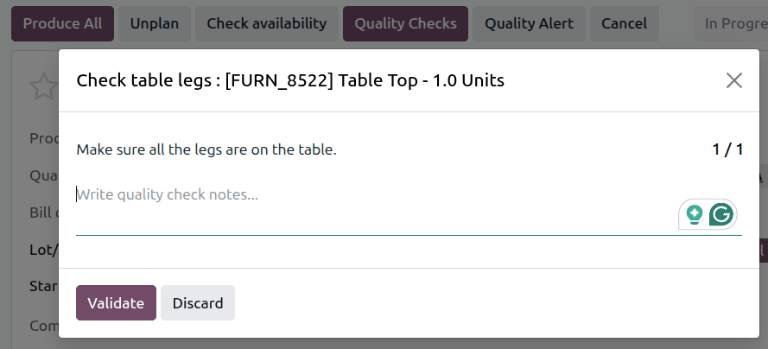
Á valinni birgða- eða framleiðslupöntun birtist fjólublár hnappur Gæðaathuganir efst á pöntuninni. Smelltu á hnappinn til að opna sprettiglugga gæðaathugunar sem sýnir allar athuganir sem þarf að ljúka fyrir pöntunina.
Fylgdu leiðbeiningunum í sprettiglugganum. Sé verið að vinna Stóðst – Féll athugun, smelltu á Stóðst eða Féll neðst í glugganum til að ljúka henni. Fyrir aðrar tegundir birtist hnappurinn Staðfesta í staðinn; smelltu á hann til að ljúka athugun.
Gæðaskoðun á verkbeiðni
Til að framkvæma gæðaskoðun á verkbeiðni skaltu fara í Framleiðsla → Aðgerðir → Framleiðslupantanir. Veldu |MO| sem inniheldur þá verkbeiðni sem krefst gæðaskoðunar.
Á |MO| skaltu velja flipann Verkbeiðnir og smella á hnappinn Opna verkbeiðni (tákn fyrir ytri tengil) á línu þeirrar verkbeiðni sem á að vinna. Í sprettiglugganum Verkbeiðnir skaltu smella á Opna vinnusvæði til að opna eininguna Vinnusvæði.
Sjá einnig
Fyrir ítarlega leiðbeiningu um eininguna Vinnusvæði, sjá Yfirlit Vinnusvæðis.
Þegar farið er inn í Vinnusvæði úr tiltekinni verkbeiðni opnast síðan fyrir þá vinnustöð sem pöntunin á að vera unnin í og aðeins kort viðkomandi verkbeiðni er sýnt.
Vinna skref verkbeiðnarinnar þar til kemur að gæðaskoðunarskrefinu. Smelltu á skrefið til að opna sprettiglugga með leiðbeiningum um hvernig ljúka eigi skoðuninni. Fylgdu leiðbeiningunum og smelltu síðan á Staðfesta til að ljúka skoðun. Sé verið að vinna skoðun af gerðinni Samþykkt – Ósamþykkt skaltu í staðinn smella á Samþykkt eða Fellt.
Einnig er hægt að ljúka gæðaskoðun með því að smella á gátreitinn hægra megin við skrefið. Það merkir skoðunina sjálfkrafa sem Samþykkt.
Athugið
Nákvæm skref við framkvæmd gæðaskoðunar ráðast af því hvaða gerð skoðunar er notuð. Sjá nánar um hverja tegund: