Stofna viðburði
Með Events appinu geta skipuleggjendur búið til og stillt staðbundna eða netviðburði í Odoo. Hver nýr viðburður býður upp á fjölda valkosta til að sérsníða framkvæmdina, s.s. miðasölu, skráningarborð, bása, erindi (tracks), styrktaraðila, sali og fleira.
Hægt er að stofna viðburði frá grunni eða byggja þá á forstilltum sniðmátum. Þegar viðburður er ræstur samþættist Events við önnur öpp fyrir aukna virkni, m.a. til að kynna viðburði, selja skráningarmiða til þátttakenda og búa til söluleiðir með sérsniðnum reglum.
Stjórnborð
Til að stofna viðburð skaltu fara í Events app; þar opnast stjórnborðið. Sjálfgefið er notuð (Kanban)-sýn sem sýnir alla viðburði í gagnagrunninum í sínum rásarstigi. Hægt er að velja aðrar sýnir með hnöppunum efst til hægri.
Hvert viðburðarkort sýnir heiti viðburðar, áætlaða dagsetningu, staðsetningu, fjölda væntanlegra Þátttakenda, áætlaðar aðgerðir tengdar viðburðinum og viðburðastjóra.
Sjálfgefin stig í Kanban-sýn eru Nýtt, Bókað, Kynnt, Lokið og Hætt við. Hægt er að draga kort á milli stiga.
Athugið
Stigin Lokið og Hætt við eru samanbrotnin sjálfgefið og staðsett lengst til hægri.
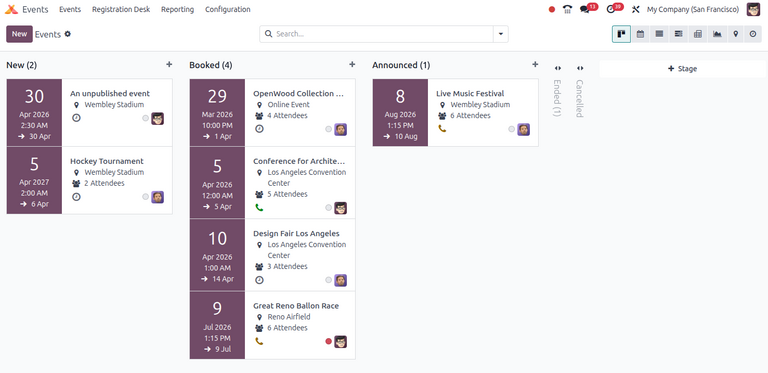
Til að bæta við nýju stigi, smelltu á Bæta við stigi hægra megin, sláðu inn heiti stigsins og smelltu síðan á Bæta við.
Stofna nýjan viðburð
Hægt er að stofna viðburði í Events appinu úr (Kanban)-, (List)- eða (Gantt)-sýnum. Smelltu síðan á Nýr efst til vinstri á stjórnborðinu til að opna nýtt eyðublað fyrir viðburð.
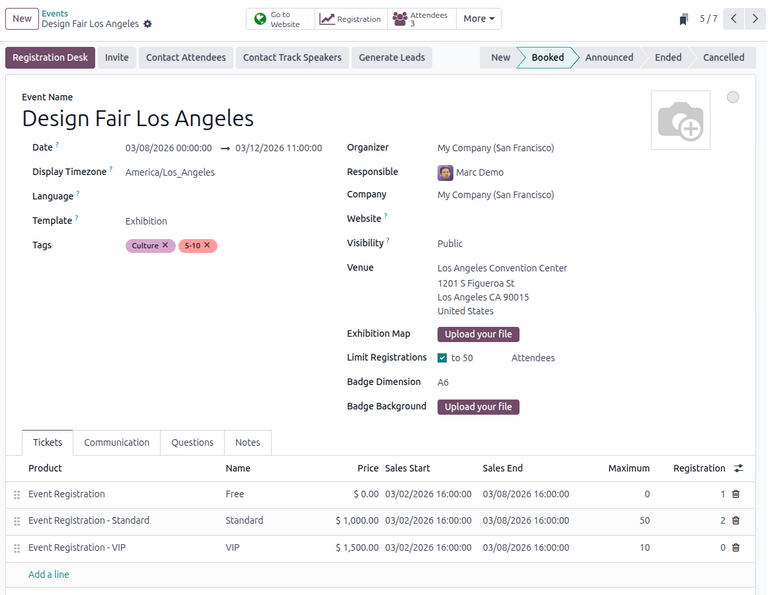
Efst á eyðublaðinu eru nokkrir snjallhnappar með margvíslegum mælikvörðum viðburðar. Þeir fyllast sjálfkrafa þegar skráningar hefjast, básar og styrktaraðilar bætast við, viðburðurinn fer fram o.s.frv. Hægt er að smella á hnappana til að fara á tengdar síður viðburðarins, breyta upplýsingum og/eða framkvæma aðgerðir.
Fyrir neðan snjallhnappana er eyðublað viðburðarins með reitum og flipum til að skilgreina allar nauðsynlegar upplýsingar.
Byrjaðu á því að skrá grunnupplýsingar um viðburðinn í eftirfarandi reiti:
- Heiti viðburðar: Titill viðburðarins. Þessi reitur er skyldur.
- Dagsetning: Áætluð dagsetning eða tímabil viðburðar (í staðartímabelti). Reiturinn fyllist sjálfkrafa en er breytanlegur og er skyldur.
- Tímabelti birtingar: Tímabeltið sem dagsetning viðburðar er birt í á vefnum. Reiturinn fyllist sjálfkrafa en er breytanlegur og er skyldur.
- Tungumál: Valið tungumál fyrir allt samskiptaefni viðburðar.
Athugið
Hægri megin við skráð Heiti viðburðar er tungumálatákn með skammstöfun (t.d. EN). Þegar smellt er á það birtist sprettigluggi Þýða heiti með tilbúnum þýðingarkostum sem eru til í gagnagrunninum.
Til að fylla eyðublaðið út frá sniðmáti viðburðar skaltu velja valkost í fellivalmyndinni Sniðmát. Sjá nánar í sniðmát viðburða.
Bættu einnig við viðeigandi merkjum (t.d. Online, Conference) í reitinn Merki. Hægt er að bæta við mörgum merkjum á hvern viðburð.
Ábending
Hægt er að birta merki á viðburðum á vefnum með því að virkja gátreitinn Sýna á vef í .
Haltu áfram og skráðu tengiliði og staðsetningu í eftirfarandi reiti:
- Skipuleggjandi: Skipuleggjandi viðburðar (fyrirtæki, tengiliður eða starfsmaður).
- Ábyrgðaraðili: Notandinn sem ber ábyrgð á viðburðinum í gagnagrunninum.
- Fyrirtæki: Fyrirtækið í gagnagrunninum sem viðburðurinn tilheyrir. Þessi reitur birtist aðeins í Fjölfyrirtæki-uppsetningu. Hann fyllist sjálfkrafa en er breytanlegur og er skyldur.
- Vefsíða: Sú vefsíða í gagnagrunninum þar sem viðburðurinn er birtur. Ef reiturinn er tómur er hægt að birta viðburðinn á öllum vefum í gagnagrunninum. Sjá nánar Margar vefsíður.
- Viðburðarstaður: Staðsetning viðburðar. Þessi reitur sækir upplýsingar úr appinu Tengiliðir. Einnig er hægt að skrá upplýsingarnar handvirkt.
- Sýningarkort: Mynd af korti/skipulagi viðburðarstaðar. Smelltu á Hlaða upp skrá til að hlaða upp mynd.
Til að takmarka fjölda skráninga á viðburðinn skaltu haka við Takmarka skráningar og setja hámarksfjölda þátttakenda í reitinn sem birtist.
Valfrjálst: Til að búa til nafnmerki fyrir þátttakendur, fylltu út eftirfarandi reiti:
- Stærð nafnmerkis: Æskileg pappírsstærð fyrir nafnmerki. Valkostir: A4 samanbrjótanlegt, A6 eða 4 á blaði.
- Bakgrunnur nafnmerkis: Sérsniðin bakgrunnsmynd fyrir nafnmerki. Smelltu á Hlaða upp skrá til að hlaða upp mynd.
Frekari stillingar viðburðar
Eftir að hafa fyllt út reitina á eyðublaðinu geturðu haldið áfram í fjóra flipana neðst til að sérsníða nánar.
Flipinn Miðar
Í flippanum Miðar á viðburðaformi geturðu búið til sérsniðna skráningarmiða og mismunandi verðþrep fyrir viðburði.
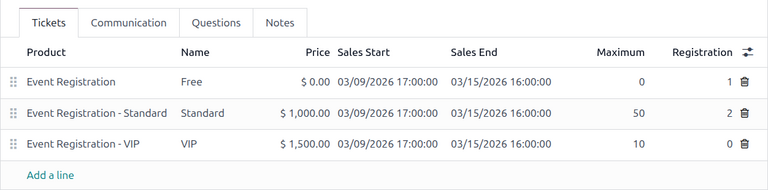
Til að búa til miða, smelltu á Bæta við línu í flippanum Miðar. Í reitnum Vara velurðu annaðhvort fyrirfram skilgreindu vöruna „Event Registration“, eða stofnar nýja með því að slá inn heiti nýrrar viðburðaskráningarvöru og velja síðan Búa til eða Búa til og breyta... úr fellivalmyndinni. Sláðu svo inn heiti miða (t.d. „Grunnmiði“ eða „VIP“) í reitinn Heiti.
Mikilvægt
Til að hægt sé að velja viðburðaskráningarvöru í flippanum Miðar þarf Tegund vöru að vera Þjónusta og Búa til við pöntun að vera Viðburðaskráning.
Ábending
Hægt er að breyta fyrirliggjandi viðburðaskráningarvörum beint úr þessum reit með því að smella á táknið (hægri ör) við hliðina á vörunni. Þá opnast vörueyðublaðið. Ef forritið Birgðahald er uppsett, bætast við fleiri stillingar fyrir vöruna.
Stilltu síðan skráningarkostnað miðans í reitnum Verð.
Athugið
Söluverð sem er skilgreint á vörueyðublaði viðburðaskráningar stillir sjálfgefið verð miðans. Ef Verð er breytt í flippanum Miðar er sett nýtt skráningarverð fyrir þann viðburð.
Settu síðan Upphaf sölu og Lok sölu í samsvarandi reiti. Smelltu í reitinn til að opna dagatalssprettiglugga, veldu dagsetningu og tíma og smelltu svo á táknið (gámerki) Beita.
Ef þarf, skilgreindu einnig Hámark — fjölda miðanna af þessari tegund sem má selja.
Dálkurinn Skráningar fyllist með fjölda seldra miða.
Til að eyða miða af flippanum Miðar, smelltu á táknið (ruslafata) lengst til hægri á samsvarandi línu.
Ábending
Til að bæta valkvæðum dálki, Lýsing, við flippann Miðar, smelltu á fellivalmyndina (viðbótarstillingar) lengst til hægri við dálkaheiti.
Hakaðu síðan við gátreitinn við Lýsing í fellivalmyndinni.
Þá birtist möguleiki á að skrá stuttar lýsingar við hvern miða, t.d. um fríðindi eða þjónustu sem fylgja tilteknum miðakaupum.
Flipinn Samskipti
Í flippanum Samskipti á viðburðaformi geturðu búið til fjölbreytt samskipti í markaðssetningu sem má tímasetja til að senda á ákveðnum tímum fyrir og eftir viðburð.
Athugið
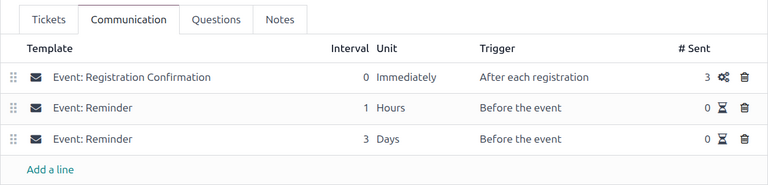
Sjálfgefið bætir Odoo þremur fyrirstilltum samskiptum á hvert nýtt viðburðaform. Annars vegar er tölvupóstur sem er sendur eftir hverja skráningu til að staðfesta kaupin. Hitt eru tveir áminningarpóstar sem eru tímasettir á mismunandi tímum fram að viðburði.
Til að bæta við samskiptum í flippanum Samskipti, smelltu á Bæta við línu. Veldu síðan tegund samskipta úr fyrri fellivalmynd reitsins Sniðmát: Tölvupóstur, SMS, Samfélagsfærsla eða WhatsApp.
Mikilvægt
Valkosturinn Samfélagsfærsla birtist aðeins ef forritið Social Marketing er uppsett. Valkosturinn WhatsApp birtist aðeins ef WhatsApp einingin er uppsett.
WhatsApp-sniðmát er ekki hægt að breyta meðan á virkri stillingu stendur. Sérstök samþykkt frá Meta er nauðsynleg.
Veldu svo fyrirliggjandi tölvupóstsniðmát úr seinni fellivalmynd reitsins Sniðmát.
Skilgreindu næst Bil og Eining í samsvarandi reitum til að ákveða hvenær samskiptin eru send. Valkostir Einingar eru: Strax, Klukkustundir, Dagar, Vikur og Mánuðir.
Veldu síðan kveikju úr fellivalmyndinni Kveikja: Eftir hverja skráningu, Fyrir viðburðinn eða Eftir viðburðinn.
Dálkurinn Sent sýnir fjölda sendra samskipta. Við hlið tölunnar birtast mismunandi tákn eftir stöðu: keyrandi staða er táknuð með tákninu (þrjár gírar), send staða með tákninu (gámerki) og tímasett staða með tákninu (sökkklukka).
Ótakmarkaður fjöldi samskipta má bæta við í flippanum Samskipti.
Dæmi
Til að senda staðfestingarpóst klukkustund eftir að þátttakandi skráir sig á viðburð, stilltu eftirfarandi samskipti:
- Bil: 1
- Eining: Klukkustundir
- Kveikja: Eftir hverja skráningu
Athugið
Hægt er að breyta fyrirliggjandi tölvupóstsniðmátum beint úr fellivalmyndinni Sniðmát með því að smella á táknið (innri tengill) við hlið heitis sniðmáts. Þá opnast síða þar sem hægt er að breyta Efni, Stillingum tölvupósts og Stillingum sniðmátsins.
Til að skoða og stjórna öllum tölvupóstsniðmátum, virkjaðu developer-mode og farðu í Stillingar → Tæknilegt → Tölvupóstur: Sniðmát tölvupósts. Farðu varlega; breytingar á sniðmátum hafa áhrif á öll samskipti sem nota sniðmátið.
Flipinn Spurningar
Í flipanum Spurningar á viðburðaeyðublaði geta notendur sett upp stuttar spurningalistar sem skráningaraðilar svara eftir að þeir skrá sig á viðburðinn.
Spurningarnar geta safnað grunnupplýsingum um þátttakendur, óskum þeirra, væntingum o.s.frv. Þessar upplýsingar nýtast bæði í ítarlegri skýrslugerð og til að setja upp leiðareglur fyrir söluleiðasöfnun.
Athugið
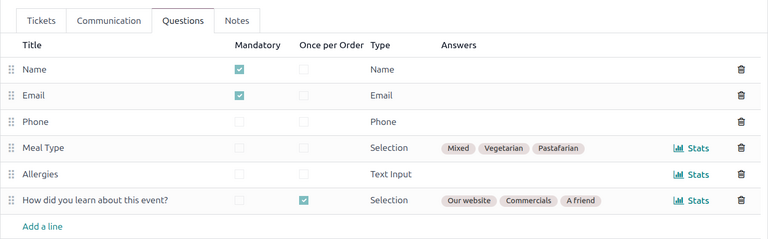
Sjálfgefið birtir Odoo þrjár spurningar í flipa Spurningar á hverju viðburðaeyðublaði. Sjálfgefnu spurningarnar krefjast þess að einn eða fleiri skráningaraðilar gefi upp Nafn, Netfang og valkvæðan Síma.
Upplýsingarnar sem safnast í flipa Spurningar má finna á yfirlitinu Þátttakendur, aðgengilegu í gegnum snjallhnappinn Þátttakendur. Odoo skráir stök færsluyfirlit með grunnupplýsingum skráningaraðila og óskum þeirra.
Til að bæta við spurningu í flipanum Spurningar, smelltu á Bæta við línu. Þá opnast sprettigluggi Búa til spurningu. Þar er spurning sett upp og stillt.
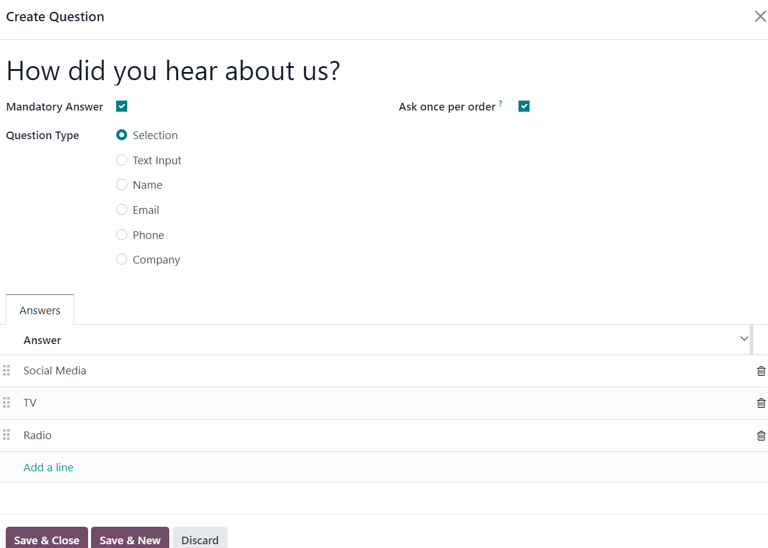
Sláðu fyrst inn spurninguna efst á forminu. Ákveddu síðan hvort krafist sé Skyldusvars og/eða hvort eigi að Spyrja einu sinni á pöntun, með því að haka við viðeigandi gátreiti.
Ef hakað er við Spyrja einu sinni á pöntun er spurt einu sinni og gildið notað fyrir alla þátttakendur í sömu pöntun (ef keyptir eru margir miðar í einu). Ef ekki er hakað við er spurt fyrir hvern þátttakanda sem tengist skráningunni.
Veldu næst valkost í Gerð spurningar:
- Val: Gefur upp fyrirfram skilgreinda svarmöguleika sem skráningaraðilar velja úr. Svarmöguleikum er stýrt í dálkinum Svör neðst í sprettiglugganum.
- Textareitur: Notandi slær inn eigið svar í textareit.
- Nafn: Reitur fyrir nafn þátttakanda.
- Netfang: Reitur fyrir netfang þátttakanda.
- Sími: Reitur fyrir símanúmer þátttakanda.
- Fyrirtæki: Reitur fyrir fyrirtækið sem þátttakandi tengist.
Þegar stillingum er lokið, smelltu á Vista og loka til að vista spurninguna og snúa aftur í flipa Spurningar, eða á Vista og nýtt til að vista og búa strax til aðra spurningu.
Eftir því sem spurningum er bætt við í flipa Spurningar birtast upplýsingadálkar sem sýna stillingar hverrar spurningar.
Dálkarnir eru:
- Titill
- Skylda
- Einu sinni á pöntun
- Gerð
- Svör (ef við á)
Fyrir Val og Textareitur birtist hnappurinn Tölfræði hægra megin á línunni. Þegar smellt er á hann birtir Odoo sér síðu með svörunartölfræði viðkomandi spurningar.
Til að eyða spurningu úr flipa Spurningar, smelltu á (ruslatunna) viðeigandi línu.
Hægt er að bæta við ótakmörkuðum fjölda spurninga í flipa Spurningar á viðburðaeyðublaði.
Flipinn Minnispunktar
Í flipanum Minnispunktar á viðburðaeyðublaði geta notendur skilið eftir ítarlega innri punkta og/eða leiðbeiningar/upplýsingar tengdar viðburðinum fyrir þátttakendur.
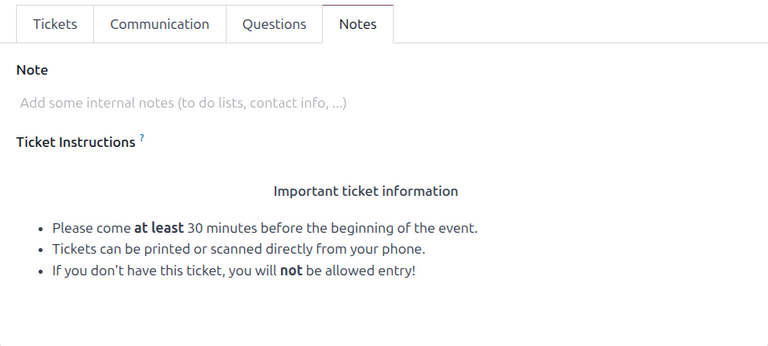
Í reitnum Minnispunktur í flipa Minnispunktar má skilja eftir innri athugasemdir fyrir starfsfólk viðburðar, s.s. verkefnalista, tengiupplýsingar, leiðbeiningar o.s.frv.
Í reitnum Leiðbeiningar á miða í flipa Minnispunktar má skrá sérstakar leiðbeiningar fyrir viðburðargesti sem birtast á miða þátttakanda.
Birta viðburði
Þegar uppsetningu og breytingum á viðburðaeyðublaði er lokið er komið að því að birta viðburðinn á vefnum. Þá verður hann sýnilegur gestum vefsins og hægt að skrá sig.
Smelltu á snjallhnappinn Fara á vefsíðu efst á viðburðaeyðublaðinu. Þá opnast vefsíða viðburðarins sem má sérsníða líkt og aðrar síður, með Breyta hnappnum.
Til að læra meira um vefhönnun og möguleika, sjá Efnisblokkir.
Þegar vefsíða viðburðarins er tilbúin til birtingar, smelltu á rauða rofann Óbirt í hausnum til að breyta honum í grænan Birt. Þá er síðan birt og aðgengileg öllum gestum.
Senda boð á viðburð
Til að senda boð til mögulegra þátttakenda, farðu á viðkomandi viðburð í og opnaðu viðburðinn. Smelltu síðan á hnappinn Bjóða efst til vinstri á eyðublaðinu.
Þá opnast tómt tölvupóstsform sem má útfylla. Nánar um gerð og sérsnið tölvupósta: sjá Búa til tölvupóst.
Búðu til og sérsníddu boðpóst til mögulegra þátttakenda. Mundu að setja inn tengil á skráningarsíðu viðburðarins svo móttakarar geti skráð sig.
Ábending
Sending tölvupósta úr Odoo er háð daglegu hámarki, sem er sjálfgefið 200. Sjá nánar um dagleg mörk: vara við sendingartakmörkunum.
Sjá einnig