Búa til og sérsníða mælaborð
Til viðbótar við að skoða staðluð mælaborð geta notendur með viðeigandi aðgangsheimildir annaðhvort smíðað sérsniðin mælaborð frá grunni eða sérsniðið fyrirliggjandi mælaborð fyrir ákveðnar þarfir rekstrarins.
Búa til mælaborð
Í einföldustu mynd felst gerð mælaborðs í því að setja Odoo-gögn inn í töflureiknisskjal og breyta því skjali í mælaborð.
Til að mælaborð skili raunverulega gagnlegum innsýnum er þó mikilvægt að hugsa ferlið í þremur lykilskrefum: undirbúningur, innsetning og vinnsla gagna og myndræn framsetning gagna.
Undirbúningur
Þetta skref felur í sér að:
- skilgreina tilgang mælaborðsins, þ.e. hvaða spurningum í rekstri það á að svara, og ákveða hvaða gögn svara þeim spurningum;
- ákvarða hvar finna má viðeigandi Odoo-gögn og velja hvaða sýn (t.d. listi, pivot-tafla eða myndrit) hentar best fyrir þá greiningu sem þarf;
- undirbúa Odoo-gögnin með því að slípa sýnir þannig að áhersla sé á það mikilvægasta, t.d. með leitasíum, með því að birta aðeins ákveðna dálka í lista, eða með því að ákveða hvaða víddir og mælikvarðar eiga að birtast í pivot-töflu;
- afla annarra upplýsinga sem styðja mælaborðið, ef við á.
Innsetning og vinnsla gagna
Þetta skref felur í sér að:
- setja tilbúna lista, pivot-töflur eða myndrit inn í töflureiknisskjalið sem þú notar fyrir mælaborðið;
- vinna úr gögnunum, ef þarf, til að draga fram nauðsynlega innsýn. Þetta getur falist í útreikningum eða sérsniðnum mælikvörðum með stöðluðum eða Odoo-sértækum föllum og formúlum, tilvísunum í gögn af ýmsum stöðum innan skjalsins, eða að breyta kyrrstæðum pivot-töflum í kvikar.
Myndræn framsetning gagna
Þetta skref felur í sér að:
- setja gögn fram á að minnsta kosti fyrsta blaði töflureiknisskjalsins (þ.e. blaðinu sem verður framendi mælaborðsins) á skýran, sjónrænan og merkingarbæran hátt svo auðvelt sé að túlka þau. Í framkvæmd felur það í sér að ákveða uppsetningu og röðun eininga eins og taflna og myndrita, og beita leiðsagnartækjum á borð við skýrar og lýsandi fyrirsagnir, textasnið og liti, vandað val á tegund myndrita og skilyrt snið til að draga ákveðin gögn fram sjónrænt;
- setja inn smellanlega hlekki, ef við á, til að veita aðgang að Odoo-valmyndum, slóðum (URL) eða öðrum blöðum í sama töflureiknisskjali, ef þau eiga einnig að vera aðgengileg frá framenda mælaborðsins;
- búa til alhliða síur þannig að notendur geti sniðið sýnina að sínum þörfum;
- breyta töflureiknisskjalinu í mælaborð, ákveða hvort bæta eigi mælaborðinu við í fyrirliggjandi eða nýjan mælaborðshluta og stjórna aðgangsheimildum að mælaborðinu.
Ábending
- Notaðu staðluð mælaborð sem innblástur um hvernig best er að setja fram og sjónræna gögn. Til dæmis, fyrir myndrit: opnaðu undirliggjandi töflureiknisskjal staðlaðs mælaborðs, svífðu mús yfir myndrit og smelltu á táknið (valmynd), síðan Breyta til að sjá eiginleika myndritsins hægra megin á skjánum.
- Möguleikinn á að tengja við önnur blöð í sama töflureiknisskjali gerir kleift að búa til marga síður í sama mælaborði, þar sem notendur geta nálgast síður með smellanlegum tenglum. Alhliða síur gilda yfir allar síður mælaborðs.
Sérsníða mælaborð
Hægt er að sérsníða mælaborð með því að opna undirliggjandi töflureiknisskjal þess, þ.e. það Odoo-töflureiknisskjal sem mælaborðið var búið til úr, og gera þær breytingar sem óskað er.
Opna undirliggjandi töflureiknisskjal
Mikilvægt
Þegar verið er að sérsníða staðlað mælaborð er eindregið mælt með því að afrita mælaborðið og gera allar breytingar í undirliggjandi töflureiknisskjali afritaða útgáfunnar. Stöðluð mælaborð eru enduruppsett við hverja Odoo-útgáfuhækkun, sem þýðir að sérsníðingar á upprunalegri útgáfu tapast.
Til að opna undirliggjandi töflureiknisskjal mælaborðs:
- Farðu í Mælaborð og síðan Stillingar → Mælaborð.
- Opnaðu viðeigandi mælaborðshluta og smelltu síðan á blýantstáknið Breyta á línu viðeigandi mælaborðs.
Ábending
- Til að gera mælaborð tímabundið óbirt á meðan þú vinnur í breytingum, slökktu á Birt áður en þú byrjar að breyta og mundu að birta aftur þegar sérsníðingu er lokið.
- Notendur sem ekki hafa viðeigandi aðgangsheimildir til að sérsníða mælaborð geta samt skoðað undirliggjandi töflureiknisskjal í læstri, aðeins-lesa útgáfu.
- Með forritara-ham virkan má smella á Breyta-táknið við hlið heitis mælaborðs í vinstri hliðarstiku til að opna undirliggjandi töflureiknisskjal.
Töflureiknisskjalið sem opnast inniheldur venjulega að minnsta kosti tvö blöð:
- Fyrsta blað þjónar alltaf sem framendi mælaborðsins og inniheldur töflur og myndrit sem notuð eru til að byggja upp og sýna gögnin.
- Annað blað og eftirfarandi blöð innihalda yfirleitt gögn sem notuð eru til að reikna lykilmælikvarða sem birtast á fyrsta blaði.
Athugið
Gagnagjafarnir sem halda tengingunni milli töflureiknisskjalsins og viðeigandi módela í gagnagrunninum má skoða með því að velja Gögn á valmyndastiku töflureiknisins. Þessir gagnagjafar eru auðkenndir með viðeigandi táknum fyrir (pivot-tafla), (listi) eða (myndrit), á eftir fylgja auðkenni og heiti, t.d. (#1) Sölugreining eftir vöru.
Fyrir stöðluð mælaborð eru gagnagjafarnir áfram virkir og sýnilegir í valmyndinni Gögn, en samsvarandi listar og pivot-töflur hafa verið fjarlægðar af töflureiknisskjalinu til að bæta afköst og fegra framsetningu.
Afrita mælaborð
- Í forritinu Dashboards, farðu í Stillingar → Mælaborð.
- Opnaðu viðeigandi mælaborðsflokk og, á línu þess mælaborðs sem á að afrita, smelltu á (fa-pencil) Breyta.
- Í reikniblaðinu sem opnast, smelltu á Skrá → (os-copy-file) Gera afrit.
- Endurnefndu afritað mælaborð með því að smella á heiti reikniblaðsins efst til vinstri og breyta eftir þörfum.
Ábending
- Til að fara aftur í yfirlit mælaborðsflokksins, smelltu á heiti upprunalega mælaborðsins efst vinstra megin á síðunni og síðan á heiti mælaborðsflokksins.
- Eftir að mælaborð hefur verið afritað má eyða upprunalega mælaborðinu með því að smella á (fa-trash) (ruslatunna) eða endurnefna það með því að smella á heitið og breyta því.
Bæta við, breyta eða fjarlægja þætti mælaborðs
Mælaborð má sérsníða á margvíslegan hátt, t.d. með því að:
- bæta við nýjum töflum og gröfum byggðum á áður settum eða nýlega settum Odoo gögnum. Þetta krefst svipaðrar nálgunar og við að byggja mælaborð frá grunni;
- bæta við nýjum altækum síum eða breyta eða eyða þeim sem fyrir eru;
- bæta við eða breyta smellanlegum tenglum í Odoo-valmyndir, slóðir (URL) eða í önnur blöð í sama reikniblaði.
Ábending
- Fyrsta flipi reikniblaðsins er framendi mælaborðsins. Allar töflur eða gröf sem eiga að sjást á endanlegu mælaborði þurfa að vera á þessu blaði.
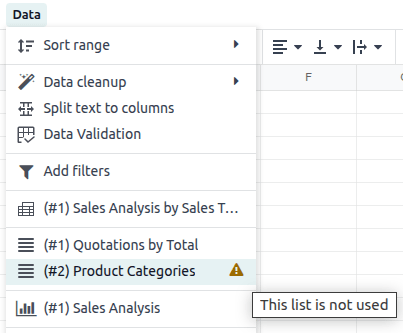
- Hægt er að eyða mælaborðsþáttum sem ekki eru lengur nauðsynlegir af reikniblaðinu. Ef, eftir eyðingu mælaborðsþáttar, gagnagjafi er ekki lengur notaður í reikniblaðinu, birtist (fa-exclamation-triangle) (viðvörun) tákn í valmyndinni Gögn.
Setja inn ný Odoo gögn
Ný Odoo gögn, s.s. listar, Pivot-töflur eða gröf, er hægt að setja inn á mælaborð beint úr viðeigandi lista-, Pivot- eða myndritayfirliti. Nánar tiltekið er listi eða Pivot-tafla sett inn á nýtt blað í undirliggjandi reikniblaði mælaborðsins; graf er sett inn á fyrsta blað reikniblaðsins.
Til að setja inn ný gögn:
- Með viðeigandi listayfirlit, Pivot-yfirlit eða myndritayfirlit opið í gagnagrunninum, farðu svona að:
- Fyrir listayfirlit: smelltu á (fa-cog) (Aðgerðir) táknið við hlið heitis yfirlitsins, síðan Reikniblað → (oi-view-list) Setja lista inn á reikniblað.
- Fyrir Pivot- eða myndritayfirlit: smelltu á Setja inn í reikniblað efst vinstra megin í yfirlitinu.
- Í glugganum sem opnast, breyttu heitinu ef þarf. Fyrir lista má einnig breyta fjölda færslna, þ.e. raða sem á að setja inn, ef þarf.
- Smelltu á flipann Mælaborð og veldu í hvaða mælaborð listinn, Pivot-taflan eða grafið eigi að fara.
Undirliggjandi reikniblað mælaborðsins opnast, og ný gögn eru sett inn annaðhvort á nýtt blað (listi eða Pivot-tafla) eða á fyrsta blað (graf).
Sjá einnig