UrbanPiper
UrbanPiper er pöntunarstýring sem tengist mörgum matarsendingarvettvöngum. Kerfið sameinar pantanir frá öllum tengdum vettvöngum í eitt viðmót og einfalda þannig afhendingarferlið.
Studdir þjónustuaðilar og lönd/svæði:
Alþjóðlegir og fjölsvæða þjónustuaðilar
| Þjónustuaðilar | Lönd/svæði |
|---|---|
| Deliveroo | Belgía, Frakkland, Írland, Ítalía, Kúveit, Sameinuðu arabísku furstadæmin, Bretland |
| DoorDash | Ástralía, Kanada, Bandaríkin |
| Glovo | Armenía, Bosnía og Hersegóvína, Búlgaría, Króatía, Fílabeinsströndin, Georgía, Ítalía, Kasakstan, Kenía, Kirgistan, Moldóva, Svartfjallaland, Marokkó, Nígería, Pólland, Portúgal, Rúmenía, Serbía, Spánn, Túnis, Úganda, Úkraína |
| HungryPanda | Ástralía, Kanada, Frakkland, Ítalía, Japan, Nýja-Sjáland, Singapúr, Suður-Kórea, Bretland, Bandaríkin |
| Just Eat | Austurríki, Belgía, Búlgaría, Kanada, Danmörk, Þýskaland, Írland, Ísrael, Ítalía, Lúxemborg, Pólland, Slóvakía, Spánn, Sviss, Niðurlönd, Bretland |
| Keeta | Barein, Brasilía, Hong Kong (Kína), Kúveit, Katar, Sádi-Arabía, Sameinuðu arabísku furstadæmin |
| UberEats | Argentína, Ástralía, Belgía, Kanada, Síle, Kosta Ríka, Danmörk, Dóminíska lýðveldið, Ekvador, El Salvador, Finnland, Frakkland, Þýskaland, Gvatemala, Írland, Ítalía, Japan, Kenía, Lúxemborg, Mexíkó, Niðurlönd, Nýja-Sjáland, Noregur, Panama, Pólland, Portúgal, Suður-Afríka, Spánn, Srí Lanka, Svíþjóð, Sviss, Taívan (ROC), Bretland, Bandaríkin |
| Wolt | Albanía, Austurríki, Aserbaísjan, Búlgaría, Króatía, Kýpur, Tékkland, Eistland, Finnland, Georgía, Þýskaland, Grikkland, Ungverjaland, Ísland, Ísrael, Japan, Kasakstan, Kosóvó, Lettland, Litháen, Lúxemborg, Malta, Norður-Makedónía, Noregur, Pólland, Rúmenía, Serbía, Slóvakía, Slóvenía, Svíþjóð, Úsbekistan |
Svæðisbundnir og þjóðlegir þjónustuaðilar: Ameríka
| Þjónustuaðilar | Lönd/svæði |
|---|---|
| Grubhub | Bandaríkin |
| Postmates | Púertó Ríkó, Bandaríkin |
| ChowNow | Kanada, Bandaríkin |
| Rappi | Argentína, Brasilía, Síle, Kólumbía, Kosta Ríka, Ekvador, Mexíkó, Perú, Úrúgvæ |
| SkipTheDishes | Kanada (Alberta, British Columbia, Manitoba, New Brunswick, Newfoundland and Labrador, Northwest Territories, Nova Scotia, Ontario, Prince Edward Island, Quebec, Saskatchewan, Yukon) |
Svæðisbundnir og þjóðlegir þjónustuaðilar: Mið-Austurlönd og Norður-Afríka
| Þjónustuaðilar | Lönd/svæði |
|---|---|
| Careem | Egyptaland, Kúveit, Marokkó, Sameinuðu arabísku furstadæmin |
| Cari | Kúveit, Sádi-Arabía, Sameinuðu arabísku furstadæmin |
| EatEasy | Sameinuðu arabísku furstadæmin |
| HungerStation | Sádi-Arabía (115+ svæði) |
| Jahez | Barein, Kúveit, Sádi-Arabía |
| Mrsool | Barein, Egyptaland, Sádi-Arabía |
| Ninja | Barein, Kúveit, Katar |
| NoonFood | Sádi-Arabía, Sameinuðu arabísku furstadæmin |
| Rafeeq | Katar |
| Talabat | Barein, Egyptaland, Írak, Jórdanía, Kúveit, Óman, Katar, Sádi-Arabía, Sameinuðu arabísku furstadæmin |
Svæðisbundnir og þjóðlegir þjónustuaðilar: Asía og Eyjaálfa
| Þjónustuaðilar | Lönd/svæði |
|---|---|
| Swiggy | Indland |
| Zomato | Indland |
Uppsetning
Forkröfur
Til að nota UrbanPiper-tenginguna í raunumhverfi skaltu tryggja eftirfarandi:
- UrbanPiper-áskrift: Gild UrbanPiper-áskrift er nauðsynleg.
Athugið: Hafðu samband við reikningsstjóra sem tengist Odoo-gagnagrunninum þínum ef þú hefur spurningar um UrbanPiper-áskriftina.
- Odoo-kröfur:
- Odoo-áskrift: Virk Odoo Enterprise áskrift er krafist. Odoo Community styður ekki þessa tengingu.
- Odoo útgáfa: Odoo Enterprise útgáfa 18.0 eða nýrri.
- Odoo vettvangur: Allir Odoo-vettvangar eru studdir, þar með talið Odoo Online, Odoo.sh og staðbundnar uppsetningar (On-Premise).
- Endursöluaðgangur hjá afhendingarvettvangi: Skráður endursöluaðgangur er nauðsynlegur hjá hverjum vettvangi sem á að tengja (t.d. Uber Eats, DoorDash, Careem, Deliveroo, Zomato).
UrbanPiper-auðkenni
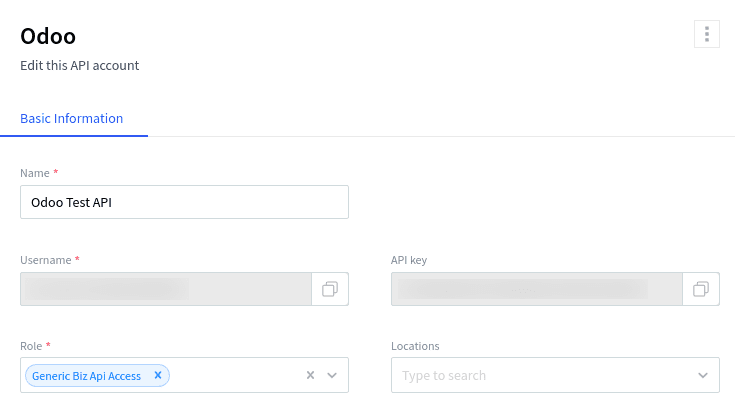
- Náðu í Atlas-auðkennin þín:
- Farðu í stillingar kassakerfis.
- Skrunaðu niður í hlutann Matarafhendingartengi.
- Smelltu á Fill this form to get Username & Api key og fylltu út könnunina.
- Farðu á Atlas-reikninginn þinn og sækja API key og notandanafn með því að fara í Settings --> API Access.
Kassakerfi
- Virkja Urban Piper stillingu:
- Farðu í stillingar kassakerfis.
- Skrunaðu niður í hlutann Matarafhendingartengi.
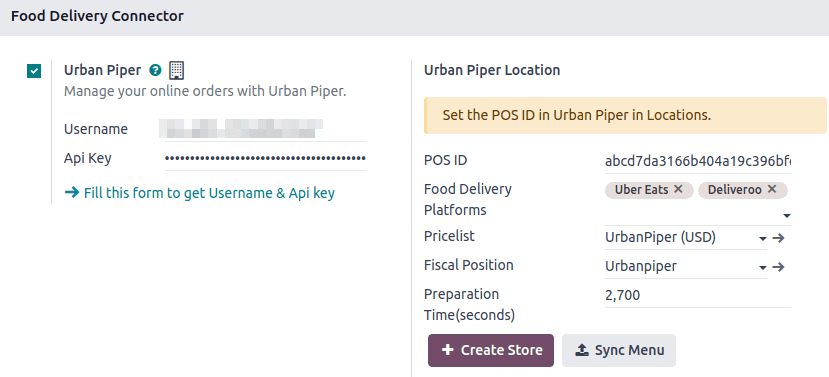
- Hakaðu við Urban Piper.
- Setja upp UrbanPiper:
- Fylltu út reitina Username og Api Key með UrbanPiper-auðkennunum þínum.
- Veldu þá matarsendingaraðila sem á að tengja í reitnum Food Delivery Platforms undir UrbanPiper-staðsetning (t.d. Zomato, Uber Eats).
- Vistaðu stillingarnar.
- Smelltu á hnappinn + Create Store. Þá er búin til ný location á UrbanPiper Atlas-vettvangnum.
- Reitirnir Verðlisti og Skattstaða veljast sjálfkrafa eftir vistun.
- Tilkynning birtist þegar stofnun verslunar tekst.
- Það getur tekið 2–3 mínútur fyrir breytingar að birtast á UrbanPiper Atlas-vettvangnum.
- Verslunin fær sjálfkrafa sama nafn og kassakerfið þitt.
Opnunartími verslunar
Skilgreindu opnunartíma verslunar til að ákveða hvenær afhendingarþjónusta er í boði:
- Farðu í Kassakerfi --> Stillingar --> Opnunartímar.
- Bættu við nýjum tíma með því að smella á Nýtt eða breyttu fyrirliggjandi línu.
- Fylltu út dálkana Vikudagur, Upphafstími, Loktími og Kassakerfi tengt þessum tíma.
Vörur
Til að gera vörur aðgengilegar hverja fyrir sig:
- Farðu í Kassakerfi → Vörur → Vörur.
- Veldu vöru til að opna vörueyðublað hennar.
- Opnaðu flipann Kassakerfi.
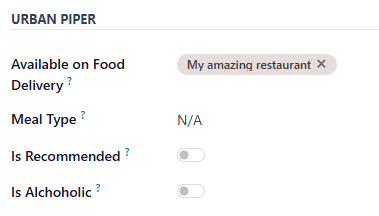
- Fylltu út hlutann Urban Piper:
- Fylltu út reitinn Aðgengilegt í matheimsendingu með viðeigandi kassakerfi.
- Viltu, stilltu reitinn Tegund máltíðar og virkjaðu hnappana Mælt með og Er áfengi.
Til að gera margar vörur aðgengilegar í matheimsendingu í einu:
- Farðu í Kassakerfi → Vörur → Vörur.
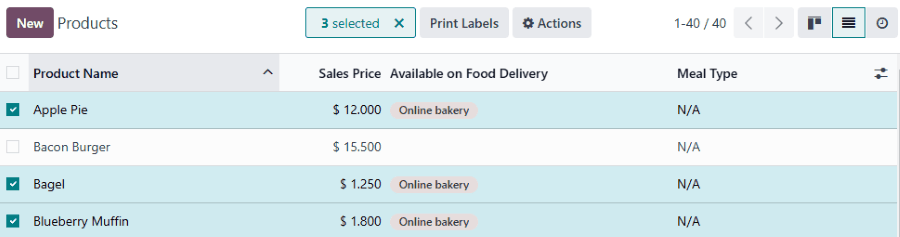
- Smelltu á listatáknið (oi-view-list) til að skipta í listayfirlit.
- Veldu vörurnar.
- Settu viðeigandi kassakerfi í dálkinn Aðgengilegt í matheimsendingu.
Athugið
- UrbanPiper styður ekki samsettar „combo“-vörur sem stendur.
- Sem mótvægisúrræði: búðu til vöru og skilgreindu „combo“-valkosti sem Eiginleikar og afbrigði.
Samstilling
Til að gera vörur aðgengilegar á matheimsendingarvettvöngum, samstilltu við UrbanPiper reikninginn þinn:
- Farðu í stillingar Kassakerfis.
- Skrunaðu niður að hlutanum Matarafhendingartengi.
- Smelltu á hnappinn Samstilla matseðil.
- Tímasetningin Síðast samstillt undir hnöppunum Stofna verslun og Samstilla matseðil uppfærist.
Athugið
- Tilkynning birtist ef samstilling tekst.
- Það getur tekið 2–3 mínútur fyrir breytingar að birtast á UrbanPiper Atlas vettvangnum.
Fara í loftið
- Farðu í flipann Locations á Atlas-reikningnum þínum.
- Veldu staðsetninguna sem á að virkja og smelltu á Request to go Live.
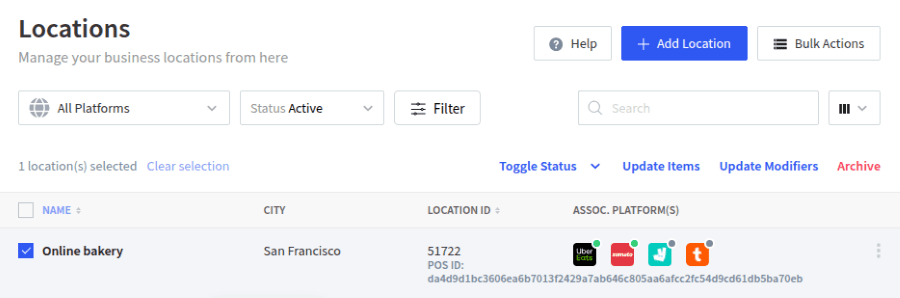
Í sprettiglugganum:
- Veldu vettvang(a) sem á að virkja og smelltu á Next.
- Sláðu inn Platform ID og Platform URL í samsvarandi reiti til að tengja vettvanginn við UrbanPiper.
- Smelltu á hnappinn Request to Go Live.
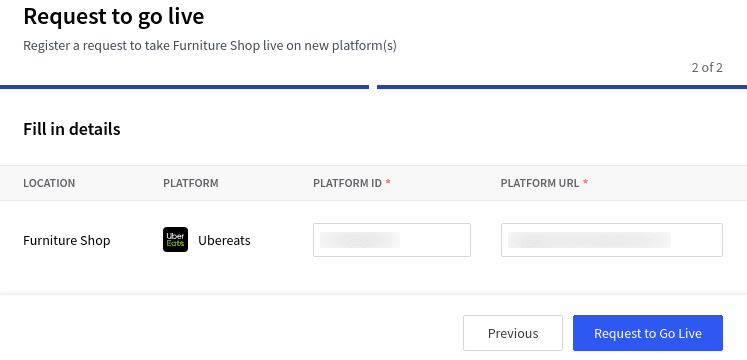
Athugið
Til að finna Platform ID og Platform URL fyrir staðsetninguna:
- Smelltu á staðsetninguna til að opna stillingarformið hennar.
- Færibreytur staðsetningarinnar eru í flipanum HUB.
Staðfestu að staðsetningin þín sé komin í loftið:
- Farðu í flipann Locations á Atlas-reikningnum þínum.
- Veldu hvaða þjónustuaðila sem er í dálkinum Tengdir vettvangar (Assoc. platform(s)) til að skoða stöðu þess vettvangs fyrir þessa staðsetningu.
Pöntunarflæði
Pöntun sem er gerð í gegnum stilltan afhendingarvettvang kveikir á tilkynningu. Til að meðhöndla þessar pantanir skaltu opna listayfirlit pantana með því að:
- Smella á Yfirfara pantanir í tilkynningarglugganum.
- Smella á pokatákn fyrir netpantanir og Nýtt.
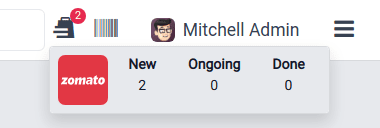
Athugið
- Með því að smella á þetta tákn sérðu fjölda pantana á hverju stigi: Nýtt, Í vinnslu og Lokið.
- Hnappurinn Nýtt sýnir nýlega lagðar pantanir, Í vinnslu eru samþykktar pantanir og Lokið eru pantanir tilbúnar til afhendingar.
Gerðu svo eftirfarandi:
- Veldu viðeigandi pöntun.
- Smelltu á hnappinn Samþykkja.
- Þegar pöntun er samþykkt breytist Staða pöntunar úr Lögð inn í Staðfest og hún birtist sjálfkrafa á undirbúningsskjá.
Þegar pöntunin er tilbúin:
- Opnaðu listayfirlit pantana.
- Veldu pöntunina.
- Smelltu á hnappinn Merkja sem tilbúið. Staða pöntunar breytist úr Staðfest í Matur tilbúinn og Staða breytist úr Í vinnslu í Greitt.
Höfnun pöntunar
Stundum kann verslun eða veitingastaður að vilja hafna pöntun. Opnaðu þá listayfirlit pantana,
- Veldu viðeigandi pöntun.
- Smelltu á hnappinn Hafna.
- Veldu ástæðu í sprettiglugganum.
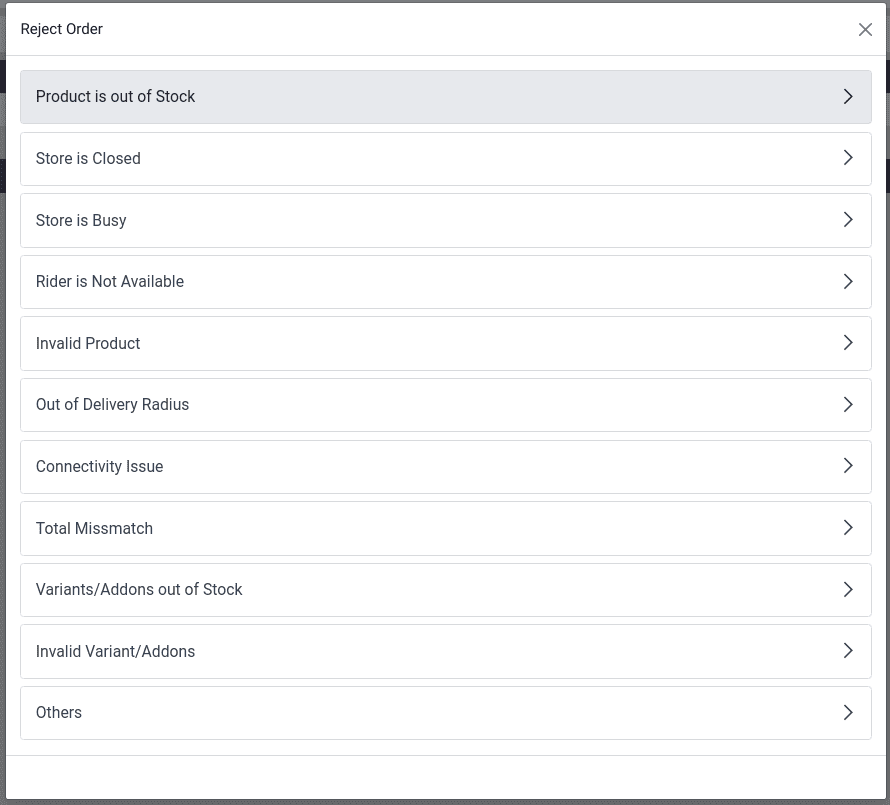
Mikilvægt
Swiggy-pöntunum er ekki hægt að hafna beint. Ef reynt er að hafna slíkri pöntun hefur það í för með sér að þjónustuver Swiggy hafi samband við veitingastaðinn. Sama gildir um Deliveroo, JustEat og HungerStation: ekki er heimilt að hafna pöntunum. Fylgdu ávallt leiðbeiningum viðkomandi þjónustuaðila um meðferð slíkra mála.