Lén
Lén eru auðþekkjanleg heiti á netvistum, t.d. vefsíðum. Þau umbreyta erfiðum tölulegum IP-vistföngum í læsilegar og auðmunaðar vefslóðir.
Odoo Online og Odoo.sh gagnagrunnar nota sjálfgefið undirlén á léninu odoo.com (t.d. mycompany.odoo.com).
Þú getur þó skráð ókeypis lén á Odoo Online eða notað eigið lén.
Sjá einnig
Skráðu ókeypis lén
Til að skrá ókeypis lén í eitt ár fyrir Odoo Online gagnagrunn:
- Opnaðu gagnagrunnastjórann.
- Smelltu á heiti gagnagrunnsins og veldu Lén.
- Leitaðu að óskaðu léni og athugaðu hvort það sé laust.
- Veldu lénið, fylltu út eyðublaðið Eigandi léns og smelltu á Skrá. Lénið tengist beint við gagnagrunninn.
Mikilvægt
Staðfestingarpóstur frá
noreply@domainnameverification.netverður sendur á uppgefið netfang. Nauðsynlegt er að staðfesta netfangið til að halda léninu virku og fá endurnýjunartilboð áður en það rennur út. - Að lokum skaltu tengja lénið við Odoo vefinn þinn.
Skilmálar
Skráning léns er ókeypis fyrsta árið. Að því loknu mun Odoo áfram sjá um lénið í samstarfi við Gandi.net, skráningaraðila lénsins, og verður innheimt endurnýjunargjald Gandi.net. Odoo sendir árlega endurnýjunartilboð á netfangið sem skráð er í eyðublaðinu Eigandi léns nokkrum vikum áður en lénið rennur út. Lénið er endurnýjað sjálfkrafa þegar tilboðið er staðfest.
- Tilboðið er aðeins í boði fyrir Odoo Online gagnagrunna.
- Tilboðið er takmarkað við eitt lén á hvern viðskiptavin.
- Tilboðið nær eingöngu til skráningar á nýju léni.
- Tilboðið er í boði fyrir One App Free áætlanir. Gakktu úr skugga um að vefurinn þinn innihaldi nægilegt frumlegt efni þannig að Odoo geti sannreynt að beiðnin sé lögmæt og í samræmi við ásættanlega notkunarreglu Odoo. Vegna fjölda beiðna getur tekið Odoo nokkra daga að yfirfara þær.
DNS-færslur
Til að stjórna DNS-færslum ókeypis léns:
- Opnaðu gagnagrunnastjórann.
- Smelltu á heiti gagnagrunnsins og veldu Lén.
- Smelltu á DNS.
Ábending
- A: A-færsla inniheldur IP-tölu lénsins. Hún er búin til sjálfkrafa og ekki er hægt að breyta henni eða eyða.
- CNAME: CNAME-færslur beina einu léni eða undirléni á annað lén. Ein slík færsla er búin til sjálfkrafa til að kortleggja
wwwundirlénið á gagnagrunninn. Ef heiti gagnagrunnsins er breytt verður að uppfæra CNAME-færsluna. - MX: MX-færslur leiðbeina póstþjónum hvar eigi að skila tölvupósti.
- TXT: TXT-færslur má nota í ýmsum tilgangi (t.d. til að staðfesta eign á léni).
Allar breytingar á DNS-færslum geta tekið allt að 72 klst. að dreifast um heim allan.
Undirlén
Með því að bæta undirlénsskeyti við ókeypis lén (t.d. subdomain.yourdomain.com) er hægt að búa til margar vefsíður eða búa til færslur í gagnagrunni út frá tölvupósti sem berst á alias (t.d. email@subdomain.yourdomain.com).
Til að búa til undirlén skaltu bæta við CNAME-færslu:
- Opnaðu gagnagrunnastjórann.
- Smelltu á heiti gagnagrunnsins og veldu Lén.
- Smelltu á DNS.
- Smelltu á Bæta við DNS-færslu og veldu CNAME.
- Heiti: sláðu inn skeytið fyrir undirlénið (t.d.
subdomain). - Innihald: sláðu inn upprunalegt lén gagnagrunnsins með punkti á eftir (t.d.
mycompany.odoo.com.).
- Heiti: sláðu inn skeytið fyrir undirlénið (t.d.
- Smelltu á Bæta við færslu.
Athugið
Til að nota vistfang undirléns fyrir Odoo vefinn þinn þarftu að:
Pósthólf
Ókeypis lén felur ekki í sér pósthólf. Hins vegar er hægt að tengja það við pósthólf með tvennum hætti.
Nota undirlén
Eftir að hafa búið til undirlén skaltu fara í gagnagrunninn og opna forritið Stillingar. Í reitnum Alias-lén skaltu slá inn undirlénið (t.d. subdomain.yourdomain.com), smella á Búa til og síðan Vista.
Nota ytri tölvupóstþjónustu
Til að nota ytri tölvupóstþjónustu þarf að bæta við MX-færslu:
- Opnaðu gagnagrunnastjórann.
- Smelltu á heiti gagnagrunnsins og veldu Lén.
- Smelltu á DNS.
- Smelltu á Bæta við DNS-færslu og veldu MX.
- Fylltu út reitina Heiti, Innihald og Forgangur samkvæmt leiðbeiningum frá póstþjónustunni.
Sjá einnig
Google Workspace
Til að nota ókeypis lénið með Gmail skaltu skrá þig í Google Workspace.
Í skráningarferlinu skaltu velja Set up using your existing domain þegar þú ert spurð/ur Choose a way to set up your account, og slá inn lénið (t.d. yourdomain.com) þegar spurt er What's your business's domain name?
Staðfesting á eign á léni
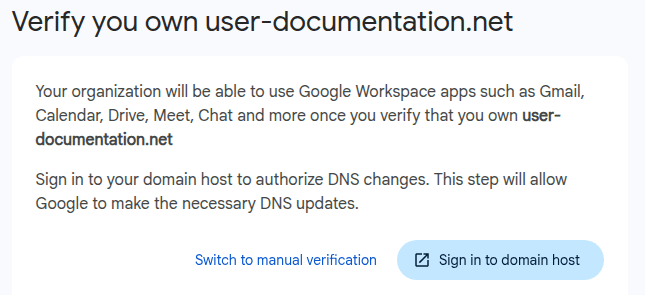
- Skráðu þig inn á Google Workspace. Þegar beðið er um að staðfesta að þú eigir lénið, smelltu á Switch to manual verification.
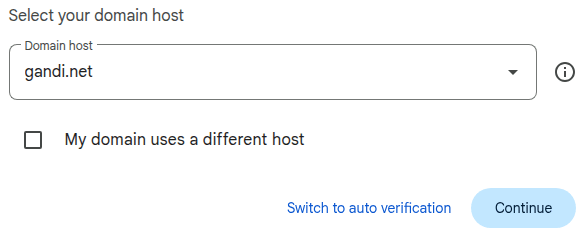
- Veldu
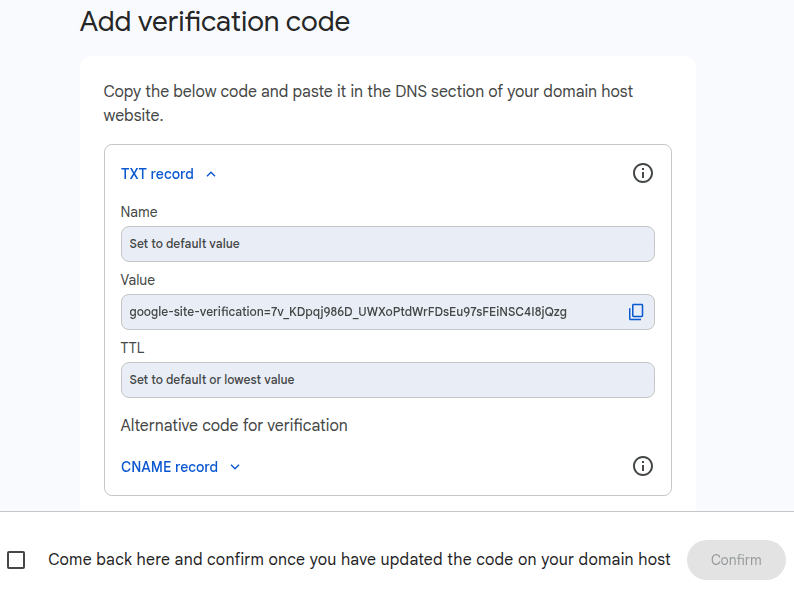
gandi.netsem Domain host og smelltu á Continue. - Afritaðu innihald reitsins Value undir TXT record. Haltu glugganum opnum.
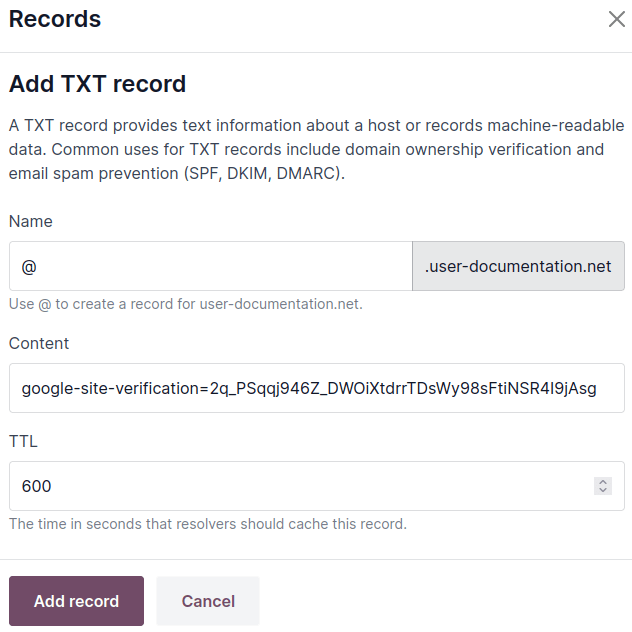
- Bættu við TXT-færslu.
- Opnaðu gagnagrunnastjórann.
- Smelltu á heiti gagnagrunnsins og veldu Lén.
- Smelltu á DNS.
- Smelltu á Bæta við DNS-færslu og veldu TXT.
- Sláðu inn
@í reitinn Heiti, límdu Value gildið frá Google í reitinn Innihald og smelltu á Bæta við færslu.
- Farðu aftur í Google Workspace, merktu við gátreitinn neðst og smelltu á Confirm.
Beina tölvupósti til Gmail
- Opnaðu gagnagrunnastjórann.
- Smelltu á heiti gagnagrunnsins og veldu Lén.
- Smelltu á DNS.
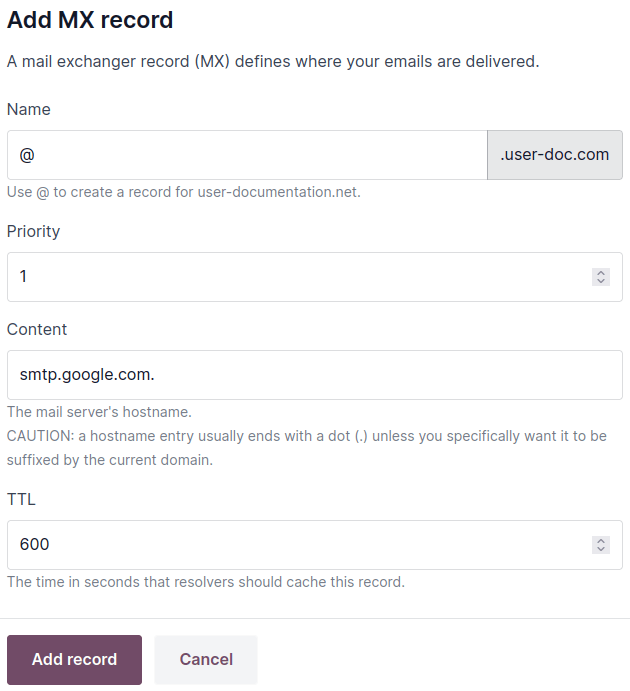
- Smelltu á Bæta við DNS-færslu og veldu MX.
- Sláðu inn
@í reitinn Heiti,1í reitinn Forgangur,smtp.google.com.í reitinn Innihald og smelltu á Bæta við færslu.
- Opnaðu Google Workspace Admin console, smelltu á Virkja Gmail fyrir lénið þitt og fylgdu skrefunum.
Stilla fyrirliggjandi lén
Ef þú átt nú þegar lén má nota það fyrir Odoo vefinn þinn.
Viðvörun
Til að forðast möguleg vandamál við staðfestingu SSL-vottorða er eindregið mælt með að fylgja þessum skrefum í tilgreindri röð:
- Ef þú ert að flytja vefinn þinn, settu upp URL-endurbeiningar áður en lénið er fært til að varðveita SEO.
- Bættu við CNAME-færslu.
- Beindu beru léni (þetta skref er valkvætt en mælt með því).
Athugið
Ef þú notar Cloudflare, fylgdu þessum leiðbeiningum til að bæta við CNAME-færslu og tryggja og beina beru léni.
- Tengdu lénið við Odoo gagnagrunninn þinn.
- Tengdu lénið við Odoo vefinn þinn.
Bæta við CNAME-færslu
Nauðsynlegt er að bæta við CNAME-færslu til að beina léninu þínu á vistfang Odoo gagnagrunnsins.
Odoo Online
Skotmark CNAME-færslunnar á að vera vistfang gagnagrunnsins eins og það var skilgreint við stofnun (t.d. mycompany.odoo.com).
Odoo.sh
Skotmark CNAME-færslunnar á að vera aðalvistfang verkefnisins. Það finnurðu á Odoo.sh með því að fara í Stillingar → Heiti verkefnis, eða fyrir tiltekna grein (production, staging eða development) með því að fara í Greinar → veldu grein → Stillingar → Sérsniðin lén og smella á Hvernig stilli ég lén mitt?. Þar birtist skilaboð sem segja hvaða vistfang CNAME-færslan á að vísa á.
Sértækar leiðbeiningar fara eftir því hvaða DNS-hýsingarþjónustu þú notar.
Sjá einnig
Beina beru léni
Athugið
Þó þetta sé valkvætt er ráðlagt að ljúka þessu skrefi.
Til að gestir geti notað bert lén (lén án undirléna eða forskeyta) (yourdomain.com) þarf að búa til 301 endurbeiningu (varanleg endurbeining frá einni slóð yfir á aðra) yfir í www.yourdomain.com:
- frá
http://yourdomain.comíhttps://www.yourdomain.com, og - frá
https://yourdomain.comíhttps://www.yourdomain.com.
Sértækar leiðbeiningar fara eftir því hvaða DNS-hýsingarþjónustu þú notar. Ekki bjóða allar upp á að beina beru léni á HTTPS. Ef þú lendir í vandræðum mælum við með að nota Cloudflare.
Nota Cloudflare til að tryggja og beina beru léni
- Skráðu þig og skráðu þig inn á Cloudflare.
- Sláðu inn lénið þitt á stjórnborði Cloudflare og veldu Quick scan for DNS records.
- Veldu áskrift (ókeypis áætlun dugar).
- Fylgdu leiðbeiningum og ráðleggingum Cloudflare til að ljúka virkjun.
- Bættu við CNAME-færslu til að beina beru léni (
yourdomain.com) áwwwundirlén (t.d.www.yourdomain.com) með því að smella á DNS í leiðarvísinum, síðan á hnappinn Add record, og nota eftirfarandi stillingar:- Type: veldu
CNAME. - Name: sláðu inn
@(eðayourdomain.com). - Target: sláðu inn
www.+yourdomain.com, t.d.www.yourdomain.com. - Proxy status: virkjaðu valkostinn (Proxied).
- Smelltu á Save.
- Type: veldu

- Bættu við annarri CNAME-færslu til að beina
wwwundirléninu (t.d.www.yourdomain.com) á vistfang gagnagrunnsins (t.d.mycompany.odoo.com) með eftirfarandi stillingum:- Type: veldu
CNAME. - Name: sláðu inn
www.og síðan lénið þitt, t.d.www.yourdomain.com. - Target: sláðu inn vistfang gagnagrunnsins eins og það var skilgreint við stofnun, t.d.
mycompany.odoo.com. - Proxy status: slökktu á valkostinum (DNS only).
- Smelltu á Save.
- Type: veldu

- Skilgreindu endurbeiningarreglu til að beina varanlega (301) beru léni (t.d.
yourdomain.com) á bæðihttp://oghttps://með því að fara í Rules → Overview → Create rule → Redirect Rule. Á þeirri síðu:- Sláðu inn hvaða Rule name sem er.
- Í hlutanum If incoming requests match... skaltu velja Custom filter expression og nota eftirfarandi stillingar:
- Field: veldu
Hostname. - Operator: veldu
equals. - Value: sláðu inn lénið þitt, t.d.
yourdomain.com.
- Field: veldu
- Í hlutanum Then... skaltu nota eftirfarandi stillingar:
- Type: veldu
Dynamic. - Expression: sláðu inn eftirfarandi segð
concat("https://www.yourdomain.com", http.request.uri.path)og skiptu útyourdomain.comfyrir lénið þitt. - Status code: veldu
301. - Preserve query string: virkjaðu valkostinn með því að haka í reitinn.
- Type: veldu
- Smelltu á Deploy.
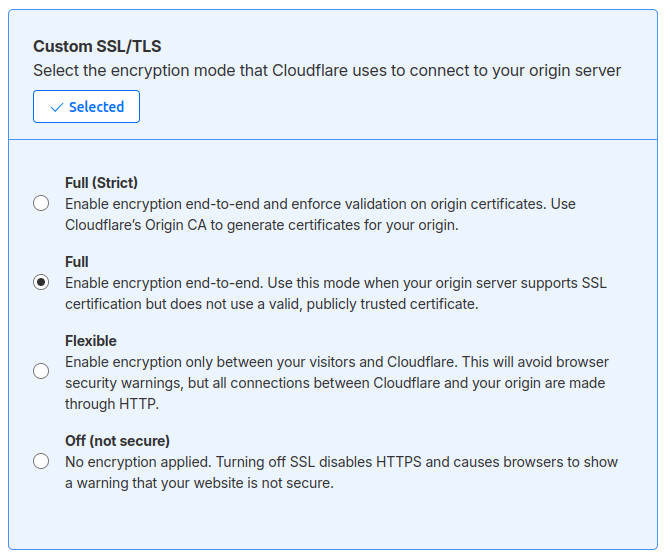
- Farðu í SSL/TLS → Overview → Configure og vertu viss um að dulkóðunarhamur sé stilltur á Full.
Tengja lén við Odoo-gagnagrunn
Viðvörun
Gakktu úr skugga um að þú hafir bætt CNAME-færslu við í DNS fyrir lénið þitt ÁÐUR en þú tengir það við Odoo-gagnagrunninn.
Annað getur komið í veg fyrir að SSL-vottorð verði sannreynt og valdið villu um ósamræmi vottorðs. Vafrar sýna þetta oft sem viðvörun, t.d. „Tenging þín er ekki örugg“.
Ef þú lendir í þessari villu eftir að hafa tengt lénið við gagnagrunninn, bíddu í allt að fimm daga þar sem sannprófun gæti verið í vinnslu. Ef ekki, geturðu sent inn þjónustubeiðni og látið fylgja skjámyndir af CNAME-færslunum þínum.
Odoo Online
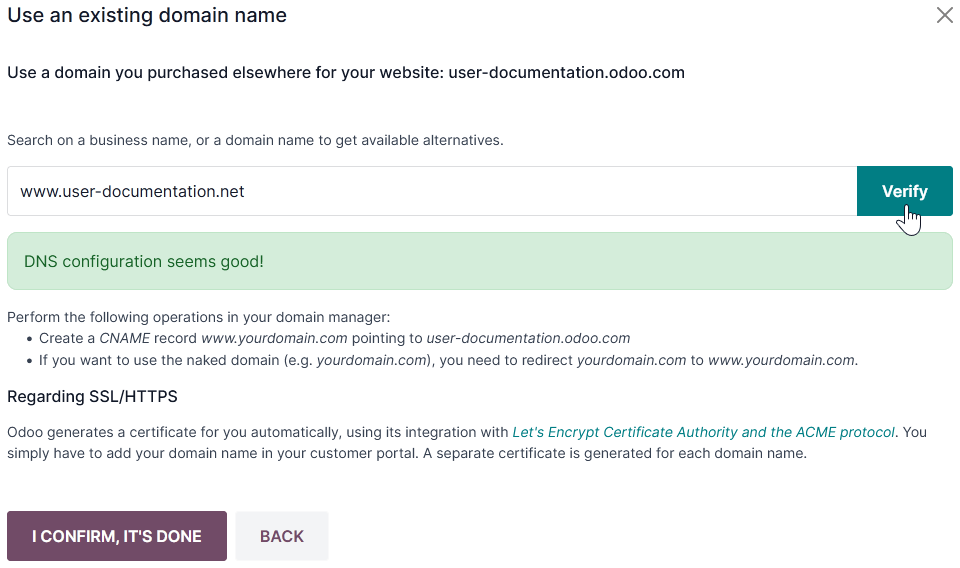
- Opnaðu gagnagrunnastjórnun.
- Smelltu á heiti gagnagrunnsins og veldu Lén.
- Smelltu á Nota eigið lén.
- Sláðu inn lénið (t.d.
www.yourdomain.com), smelltu á Staðfesta og síðan Staðfesti, búið.
Odoo.sh
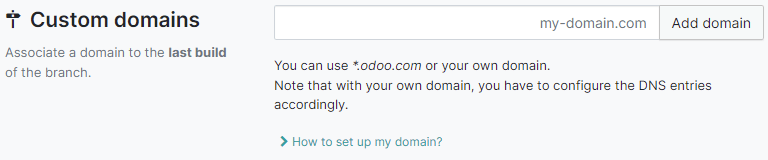
Í Odoo.sh: Farðu í Greinar --> veldu greinina þína --> Stillingar --> Sérsniðin lén, sláðu inn lénið sem á að bæta við og smelltu síðan á Bæta við léni.
Sjá einnig
SSL-dulkóðun (HTTPS-samskiptaregla)
SSL-dulkóðun gerir gestum kleift að skoða vefsvæði í gegnum örugga tengingu, sem sést á https:// fremst í slóð í stað óöruggs http://.
Odoo býr til sérstakt SSL-vottorð fyrir hvert lén sem er tengt við gagnagrunn með vottunarstofu og ACME-samskiptareglu Let’s Encrypt.
Athugið
- Útgáfa vottorðs getur tekið allt að 24 klst.
- Reynt er nokkrum sinnum að sannreyna vottorðið næstu fimm daga eftir að þú tengir lénið við gagnagrunninn.
- Ef þú notar aðra þjónustu geturðu haldið þig við hana eða skipt yfir í Odoo-lausnina.
Mikilvægt
Engin SSL-vottorð eru búin til fyrir nakin lén (lén án undirléna eða forskeyta).
Grunnslóð (web base URL) gagnagrunns
Athugið
Ef Website-forritið er uppsett í gagnagrunninum þínum má sleppa þessum hluta og halda áfram í Tengja lén við Odoo-vef.
Grunnslóð (web base URL) gagnagrunns hefur áhrif á aðalslóð vefsins og alla tengla sem sendir eru til viðskiptavina (t.d. tilboð, tenglar á Mínar síður o.s.frv.).
Til að gera sérsniðið lén að grunnslóð gagnagrunnsins skaltu opna gagnagrunninn í gegnum sérsniðna lénið og skrá þig inn sem stjórnandi (notandi í aðgangshópnum Settings undir Administration).
Mikilvægt
Ef þú opnar gagnagrunninn með upprunalegu Odoo-slóðinni (t.d. mycompany.odoo.com) verður grunnslóð gagnagrunnsins uppfærð eftir því. Til að koma í veg fyrir sjálfvirka uppfærslu á grunnslóð þegar stjórnandi skráir sig inn skaltu virkja forritaraham, fara í Stillingar --> Tæknilegt --> Kerfisstillingar --> Nýtt og setja web.base.url.freeze sem Lykil og True sem Gildi.
Athugið
Þú getur líka stillt grunnslóðina handvirkt. Virkjaðu forritaraham, farðu í Stillingar --> Tæknilegt --> Kerfisstillingar, leitaðu að web.base.url (búðu það til ef þarf) og settu heila slóð vefsins sem gildi (t.d. https://www.yourdomain.com). Slóðin verður að innihalda https:// (eða http://) og má EKKI enda á skástriki (/).
Tengja lén við Odoo-vef
Athugið
Að tengja lénið við vefinn er annað en að tengja það við gagnagrunninn:
- Skilgreinir lénið sem aðallén vefjarins, sem hjálpar leitarvélum að skrásetja það rétt.
- Skilgreinir lénið sem grunnslóð gagnagrunnsins, m.a. fyrir tengla á Mínar síður sem sendir eru í tölvupósti.
- Ef þú ert með marga vefi, tengir það lénið við réttan vef.
Farðu í Vefsíða --> Stillingar. Ef þú ert með marga vefi, veldu þann sem á að stilla. Settu slóð vefsins í reitinn Lén (t.d. https://www.yourdomain.com) og Vista.
Viðvörun
Að tengja lénið við Odoo-vefinn kemur í veg fyrir að Google Search skrásetji upprunalegu gagnagrunnsslóðina (t.d. mycompany.odoo.com).
Ef báðar slóðirnar eru þegar skrásettar getur tekið nokkurn tíma að fjarlægja seinni slóðina úr leitarvélaskráningu Google. Þú getur notað Google Search Console til að leysa málið.
Undirlén
Með því að bæta undirléni við lén (t.d. subdomain.yourdomain.com) er hægt að búa til marga vefi með einu léni. Til að gera þetta:
- Bættu við CNAME-færslu sem beinir undirléninu (t.d.
subdomain.yourdomain.com) á slóð gagnagrunnsins þíns í Odoo (t.d.mycompany.odoo.com). - Tengdu undirlénið við Odoo-gagnagrunninn þinn.
- Tengdu undirlénið við Odoo-vefinn þinn.