Framkvæma starfsmannamat
Þessi leiðarvísir útskýrir ferlið í Odoo frá stofnun mats til lokaeinkunnar, og sýnir hvernig stjórnendur og starfsmenn vinna saman á hverju stigi.
- Sjálfsmat starfsmanns: Starfsmaðurinn fyllir út Endurgjöf starfsmanns sniðmátið og uppfærir færni. Svör eru falin þar til starfsmaður stillir eyðublaðið á Sýnilegt fyrir yfirmanni.
- Endurgjöf yfirmanns: Á meðan starfsmaður vinnur í sínum hluta fer yfirmaður yfir markmið, safnar endurgjöf frá samstarfsfólki ef þarf, og fyllir út sniðmátið Endurgjöf yfirmanns. Hægt er að halda endurgjöf falinni fram að fundi.
- Yfirferð mats: Yfirmaður og starfsmaður hittast, fara yfir báðar endurgjafir, staðfesta breytingar á færni og sammælast um næstu skref. Fund má bóka beint úr matinu eða úr dagatalinu.
- Lok og einkunnagjöf: Eftir umræðu úthlutar yfirmaður lokaeinkunn, bætir við einkaskrám ef þarf og merkir matið lokið. Skráin læsist nema hún sé opnuð aftur til breytinga.
Í gegnum ferlið má bæta við valkvæðum aðgerðum, s.s. að óska eftir endurgjöf frá samstarfsfólki eða skrá einkanótur yfirmanns, til að auka gæði og notagildi matsins.
Sjálfsmat starfsmanns
Þegar mat hefur verið staðfest þarf starfsmaður að fylla út sjálfsmatið.
Athugið
Aðeins staðfestum mötum er hægt að vinna í. Ef mat er ekki staðfest er ekki hægt að breyta reitum á matsforminu né skrá endurgjöf.
Eftir að starfsmaður fær tölvupósttilkynningu um að mat hafi verið staðfest og tímasett, er hann beðinn um að fylla út sinn hluta sjálfgefins sniðmáts og uppfæra færni.
Starfsmaður getur smellt á hlekkinn í staðfestingarpóstinum til að fara beint í matið, eða opnað sitt mat í Appraisals appinu. Opnaðu Appraisals appið og smelltu á viðkomandi matskort.
Hlutinn Endurgjöf starfsmanns inniheldur kaflana: Vinnan mín, Framtíð mín og Hvernig mér líður. Hver kafli inniheldur nokkrar spurningar sem starfsmaður svarar til að framkvæma sjálfsmat og gefa endurgjöf um tilfinningu sína fyrir fyrirtækinu og hlutverkinu.
Ljúka sjálfsmati
Endurgjöf starfsmanns er falin fyrir stjórnendum á meðan verið er að vinna í sjálfsmatinu. Þegar starfsmaður hefur lokið sínum hluta og uppfært færni, smellir hann á gráa rofann Einka. Textinn breytist í Deilt með matsaðilum, liturinn verður grænn og svörin sjást fyrir matsaðila.
Endurgjöf yfirmanns
Á meðan starfsmaðurinn klárar Endurgjöf starfsmanns kaflann fyllir yfirmaður út Endurgjöf yfirmanns kaflann.
Athugið
Hægt er að velja marga matsaðila í reitnum Matsaðilar efst á matsforminu. Allir sem bætt er við sem matsaðilum geta skoðað matið og fyllt út Endurgjöf yfirmanns kaflann.
Yfirmenn framkvæma yfirleitt mat með starfsmönnum sínum, einn á móti einum. Stundum þarf fleiri en einn matsaðila, t.d. við árlega yfirferð yfirstjórnunarstarfa eða þegar starfsmaður er í stöðuhækkunarferli.
Áður en yfirmaður fyllir út sinn hluta er algengt að biðja um viðbótarendurgjöf frá samstarfsfólki starfsmanns til að fá heildstæðari mynd af árangri og áskorunum.
Þegar allar nauðsynlegar upplýsingar liggja fyrir fyllir yfirmaður út Endurgjöf yfirmanns á matsforminu. Hlutinn inniheldur kaflana: Endurgjöf, Mat og Umbætur.
Mat yfirmanns leggur áherslu á afrek starfsmanns og auðkennir umbótatækifæri með raunhæfum skrefum, bæði til skemmri og lengri tíma.
Þegar endurgjöf yfirmanns er tilbúin, smellir yfirmaður á rofann Einka. Textinn breytist í Deilt með starfsmanni, liturinn verður grænn og svörin sjást fyrir starfsmanninn.
Athugið
Sumir yfirmenn kjósa að halda endurgjöf sinni falinni þar til þeir hitta starfsmanninn og ræða matið.
Biðja um endurgjöf
Sem hluta af matsferlinu getur yfirmaður beðið um endurgjöf fyrir starfsmann frá hverjum sem er í fyrirtækinu. Í Odoo er þetta kallað 360 Feedback.
Endurgjöf er beðin frá samstarfsfólki og öðrum sem vinna með starfsmanninum til að fá heildstæðari sýn og styðja við heildarmat yfirmanns.
Mikilvægt
Til að óska eftir endurgjöf verður matið að vera staðfest. Þegar það er staðfest birtist hnappurinn Biðja um endurgjöf efst til vinstri á forminu.
Yfirferð mats
Þegar báðir hlutarnir eru tilbúnir (bæði endurgjöf starfsmanns og endurgjöf yfirmanns) er kominn tími fyrir yfirmann og starfsmann að hittast og ræða matið.
Á fundinum fer yfirmaður yfir bæði Endurgjöf starfsmanns og eigin endurgjöf yfirmanns.
Einnig eru færni starfsmanns og markmið skoðuð og uppfærð eftir þörfum.
Tímasetja yfirferð mats
Fundir til að fara yfir mat eru bókaðir af Kanban-korti hvers mats.
Til að tímasetja yfirferð, farðu í Appraisals appið → Appraisals og smelltu á viðeigandi Kanban-kort.
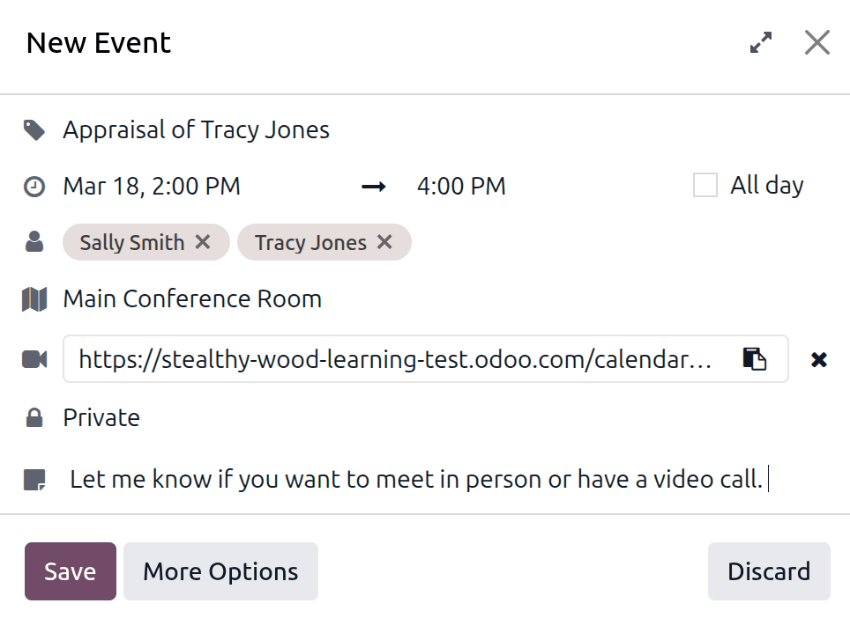
Smelltu á hnappinn Bóka fund og skjárinn Fundir opnast. Flettu að réttri dagsetningu í dagatalinu hægra megin og smelltu á viðeigandi tíma í dagatalinu. Þá opnast Nýr viðburður sprettigluggi.
(Titill) er fylltur út með „Appraisal of (Employee Name)“, og dagsetning/tími fylla (Dagsetningar). Starfsmaður og matsaðilar fylla sjálfkrafa (Þátttakendur). Bættu við fleiri ef þarf.
Bættu við (Staðsetning) ef vill, t.d. „Aðalfundarsalur“.
Til að gera fundinn að myndsímtali, smelltu á Vídeó og birtist þá (Slóð í myndfund).
Stilltu (Sýnileika) í fellivalmynd: Einka, Opinbert eða Aðeins innri notendur.
Skráðu minnispunkta eða aðrar upplýsingar í (Athugasemdir) reitinn.
Smelltu á Vista þegar allt er tilbúið. Fundurinn birtist nú í dagatalinu og boðaðir aðilar fá tilkynningu í tölvupósti.
Yfirfara færni starfsmanns
Hluti mats er að meta færni starfsmanns og fylgjast með framvindu yfir tíma. Þegar mat er staðfest fyllist flipinn Færni sjálfkrafa með færni af starfsmannakortinu. Ef reiturinn Markstarf er fylltur út, birtast einnig samsvarandi færni og vænt stig í flipa Færni. Markstig fyrir hverja færni birtist með rauðu í dálknum Mark fyrir starf.
Hver færni er flokkuð með svipaðri færni, og birtast Færnistig, Núverandi framvinda og Rökstuðningur fyrir hverja færni.
Ef Færnistig hefur breyst frá síðasta mati þarf að uppfæra stigið.
Athugið
Flipinn Færni birtist ekki á matinu fyrr en það hefur verið staðfest.
Smelltu á Færnistig fyrir færnina sem hefur breyst til að opna fellivalmynd með öllum stigum. Smelltu á nýtt stig fyrir færnina. Eftir val uppfærist reiturinn Núverandi sjálfkrafa. Smelltu síðan í reitinn Rökstuðningur fyrir færnina og skráðu viðeigandi skýringar, t.d. tók próf í tungumálafærni eða fékk JavaScript vottun.
Ef þörf er á, bættu við nýrri færni fyrir starfsmanninn.
Þegar mati er lokið og færni hefur verið uppfærð, munu uppfærðar færni birtast í flipanum Færni næst þegar mat er staðfest.
Athugið
Hægt er að breyta flipanum Færni hvenær sem er.
Ljúka mati
Eftir að bæði starfsmaður og stjórnandi hafa fyllt út matið, hist og rætt frammistöðu starfsmannsins, skráir stjórnandinn athugasemdir og velur einkunn.
Þegar búið er, smelltu á hnappinn Merkja sem lokið efst vinstra megin á matsforminu.
Þegar mati hefur verið merkt sem Lokið breytist staða úr Staðfest í Lokið og hnappurinn Merkja sem lokið breytist í Opna aftur.
Ábending
Þegar mati er lokið er það læst og ekki er hægt að gera breytingar. Til að breyta mati með stöðuna Lokið, smelltu á Opna aftur, gerðu nauðsynlegar breytingar og smelltu síðan aftur á Merkja sem lokið.
Bæta við einkaskýringu
Stjórnendur geta skráð athugasemdir í mat sem eru aðeins sýnilegar öðrum stjórnendum. Skráðu athugasemdir í flipann Einkaathugasemd. Þetta er hægt að gera hvenær sem er á matsferlinu.
Starfsmaðurinn sem er metinn hefur ekki aðgang að þessum flipa og flipinn birtist ekki á hans/hennar mati.
Flipinn er valkvæður og hefur ekki áhrif á lokaeinkunn.
Veita lokaeinkunn
Eftir að stjórnandi og starfsmaður hafa hist og rætt frammistöðu starfsmanns, þarf að gefa matinu Lokaeinkunn.
Veldu einkunnina í fellivalmynd. Sjálfgefnir valkostir eru: Þarfnast umbóta, Uppfyllir væntingar, Fer fram úr væntingum og Fer verulega fram úr væntingum.
Til að bæta við nýrri einkunn, farðu í . Sjálfgefnar einkunnir birtast í listayfirliti. Til að bæta við nýrri einkunn, smelltu á Nýtt efst til vinstri og tóm lína birtist neðst í listanum. Sláðu inn nýju einkunnina og ýttu á Enter eða smelltu annars staðar. Bættu við eins mörgum einkunnum og þarf.
Smelltu á í efstu valmynd til að fara aftur á Appraisals mælaborðið, opnaðu matið og veldu viðeigandi Lokaeinkunn.