Lotunúmer
Lotur eru ein af tveimur leiðum til að auðkenna og rekja vörur í Odoo. Þær tákna venjulega tiltekinn hóp vara sem var móttekinn, geymdur, sendur eða framleiddur innanhúss.
Framleiðendur úthluta lotunúmerum á hópa vara sem deila sameiginlegum eiginleikum, sem auðveldar rekjanleika í gegnum allt lífsferlið.
Lotur henta vel þegar unnið er með mikið magn framleiddra eða móttekna vara og auðvelda að rekja einstakar einingar aftur í sinn hóp, sérstaklega vegna innköllunar eða fyrningardagsetninga.
Sjá einnig
Virkja lotur og raðnúmer
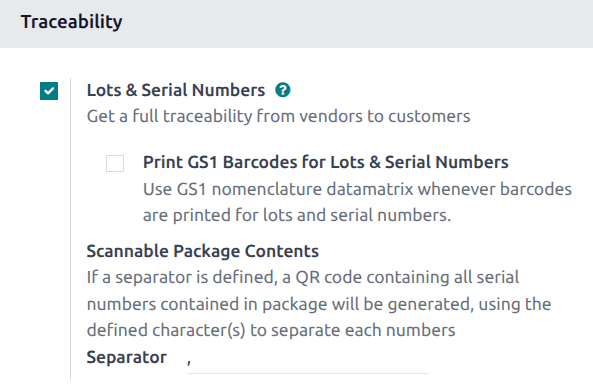
Til að rekja vörur með lotum þarf að virkja eiginleikann Lotur og raðnúmer. Farðu í Birgðahald → Stillingar, skrunaðu niður að hlutnum Rakning og hakaðu við Lotur og raðnúmer. Smelltu síðan á Vista.
Rekja eftir lotum
Eftir að Lotur og raðnúmer hefur verið virkjað skaltu stilla vörur þannig að þær séu reknar eftir lotum. Farðu í Birgðahald → Vörur → Vörur og veldu vöru til að stilla.
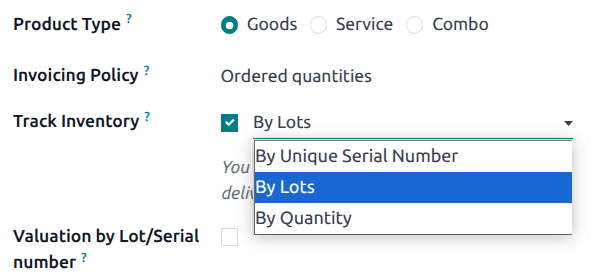
Á vörueyðublaðinu, farðu í flipann Almennar upplýsingar. Í reitnum Rekja birgðir, hakaðu við gátreitinn og veldu síðan Eftir lotum í fellivalmyndinni. Nú er hægt að úthluta nýjum eða fyrirliggjandi lotunúmerum á nýmótteknar eða framleiddar lotur af viðkomandi vöru.
Sjá einnig
Mikilvægt
Ef vara á lager var til staðar áður en rakning með lotum eða raðnúmerum var virkjuð birtist aðvörun. Notaðu birgðaleiðréttingu til að úthluta lotunúmerum á vörur sem þegar eru á lager.
Úthlutun lota við móttöku og sendingu
Úthlutaðu nýjum lotunúmerum á innkomnar vörur á móttökuskjalinu. Við sendingu útgönguvöru velurðu vörur með tilteknum lotunúmerum á afhendingarskjalinu.
Úthlutun á mótteknum vörum
Hægt er að úthluta nýjum eða fyrirliggjandi lotunúmerum á innkomnar vörur beint á móttökur.
Byrjaðu á að fara í Innkaup-forritið og búa til og staðfesta PO (Innkaupapöntun) fyrir vörur sem eru reknar eftir lotum. Smelltu síðan á snjallhnappinn Móttaka efst á síðunni til að fara á móttökuskjalið.
Athugið
Önnur leið er að fara í Birgðahald, smella á Kanban-reitinn Móttökur og velja viðkomandi móttöku.
Mikilvægt
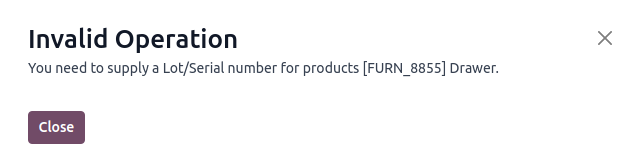
Ef smellt er á Staðfesta áður en lotunúmer er úthlutað kemur villa sem segir að úthluta verði lotunúmeri áður en móttakan er staðfest.
Á vörulínunni í flipanum Aðgerðir skaltu smella á tengilinn Upplýsingar hægra megin við vöruna sem er rekin eftir lotum.

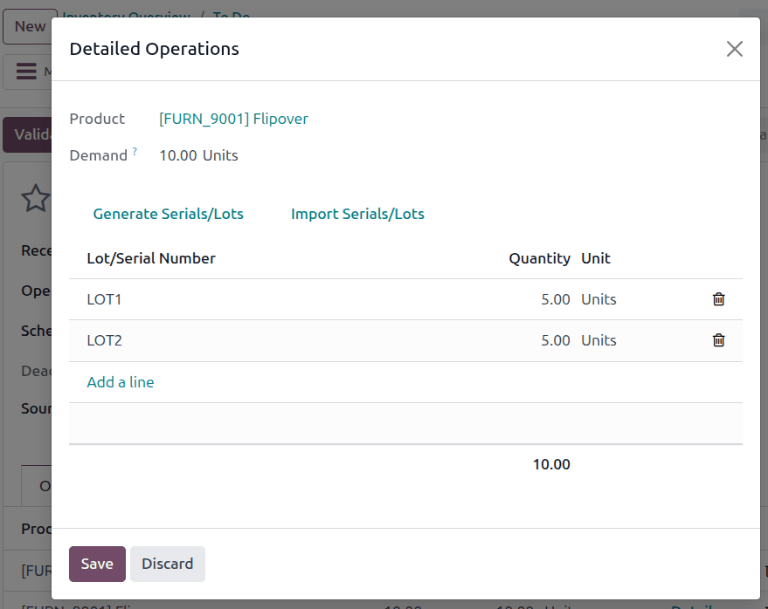
Þá opnast sprettigluggi fyrir Ítarlegar aðgerðir þar sem úthlutað er Lotu/Raðnúmeri og Magni.
Tvær leiðir eru til að úthluta lotunúmerum: handvirkt og með innflutningi.
Handvirk úthlutun
Til að úthluta handvirkt skaltu smella á Bæta við línu. Sláðu síðan inn Lotu/Raðnúmer og Magn.
Athugið
Til að úthluta mörgum lotunúmerum, eða setja í margar staðsetningar, smelltu á Bæta við línu og sláðu inn nýtt Lotu/Raðnúmer fyrir viðbótarmagn. Endurtaktu þar til heildartalan í dálknum Magn samsvarar Beðnu magni efst.
Úthlutun með innflutningi
Í sprettiglugganum Ítarlegar aðgerðir skaltu smella á Flytja inn raðnúmer/lotur og líma síðan lotunúmer í reitinn Lotur/Raðnúmer.
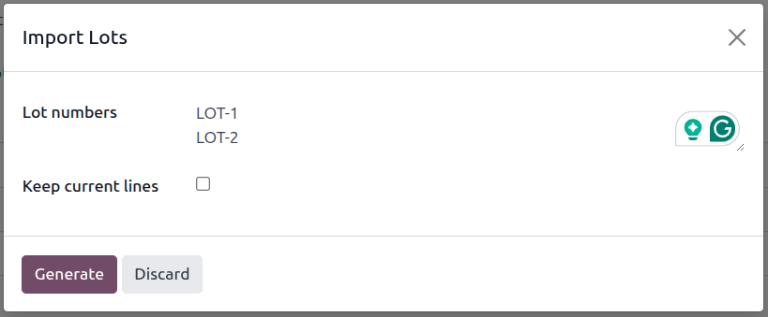
Hakaðu við gátreitinn Halda núverandi línum til að búa til viðbótar lotunúmer í sprettiglugganum Ítarlegar aðgerðir. Ef skipta á út lotunum í listanum skaltu láta Halda núverandi línum ósammerkt.
Að lokum, smelltu á Búa til.
Fyrir vörur sem eru reknar eftir lotum skaltu uppfæra reitinn Magn í glugganum Ítarlegar aðgerðir þar til heildin í dálknum samsvarar Beðnu magni efst.
Þegar búið er að úthluta lotunúmeri á allt magn skaltu smella á Vista til að loka sprettiglugganum. Smelltu síðan á Staðfesta á móttökuskjalinu.
Sjá einnig
Úthlutun í afhendingum
Í Odoo er hægt að velja hvaða lotunúmer af vöru eru tekin í útflutningi beint á afhendingarskjali.
Byrjaðu á að búa til eða velja fyrirliggjandi tilboð í forritinu Sala. Eftir að SO (Sölupöntun) hefur verið staðfest birtist snjallhnappurinn Afhending. Smelltu á Afhending til að opna afhendingarskjal viðkomandi SO.
Athugið
Önnur leið er að fara í Birgðahald og smella á Kanban-reitinn Afhendingar.
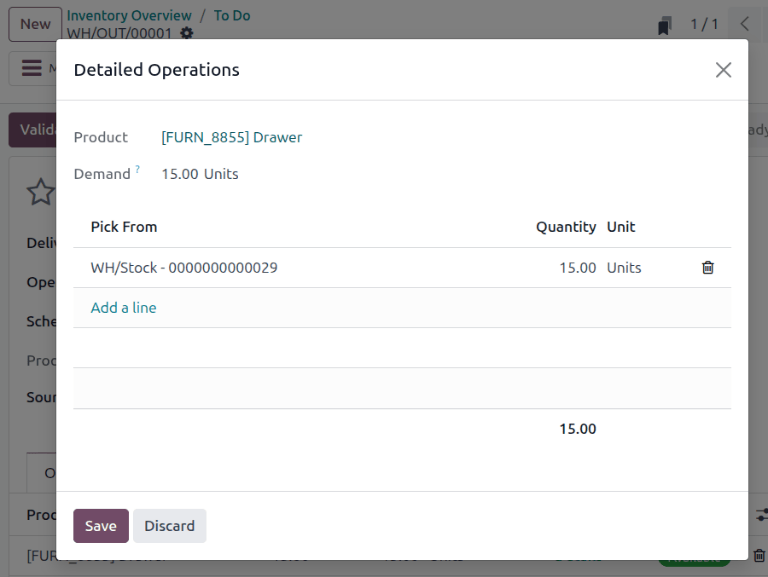
Þegar smellt er á snjallhnappinn Afhending opnast afhendingarskjalið þar sem valdar eru lotur í afhendingu. Í flipanum Aðgerðir skaltu smella á tengilinn Upplýsingar hægra megin við vöruna sem er rekin eftir lotum. Þá opnast sprettigluggi fyrir Ítarlegar aðgerðir.
Í sprettiglugganum sést valið lotunúmer og geymslustaður þess í dálknum Taka úr, og allt Magn er tekið úr þeirri lotu (ef nægar birgðir eru í þeirri lotu).
Ef birgðir í lotunni eru ekki nægar, eða ef taka á hluta af Beðnu magni úr fleiri en einni lotu, skaltu breyta Magn beint.
Athugið
Hvaða lota er valin sjálfgefið í afhendingum fer eftir valinni frádráttarstefnu (FIFO – fyrst inn, fyrst út; LIFO – síðast inn, fyrst út; eða FEFO – fyrst rennur út, fyrst út). Það fer einnig eftir pöntunarmagni og hvort magn á lager í lotunni dugar til að uppfylla pöntunina.
Sjá einnig
Endurtaktu skrefin hér að ofan til að velja nægar lotur til að uppfylla Beðið magn og smelltu á Vista til að loka sprettiglugganum. Að lokum skaltu smella á Staðfesta á DO (Afhending) til að senda vörurnar.
Sjá einnig
Stjórnun lotunúmera
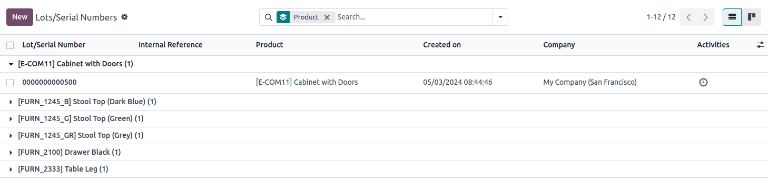
Stjórnaðu og skoðaðu fyrirliggjandi lotunúmer fyrir vörur á stjórnborðinu Lotur/raðnúmer með því að fara í: Birgðahald --> Vörur --> Lotur/raðnúmer.
Raðaðu listanum eftir vöru með því að smella í reitinn Leita og velja svo: Hópa eftir --> Vara. Veldu fellivalmyndina hjá hverri vöru til að sjá tilheyrandi lotunúmer. Veldu lotunúmer til að breyta eða bæta við upplýsingum sem tengjast lotunni. Hægt er að stofna ný lotunúmer af þessari síðu með því að smella á Nýtt.
Breyta lotu
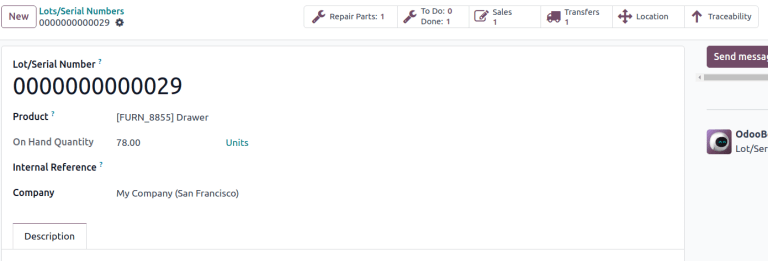
Með því að smella á lotu af stjórnborðinu Lotur/raðnúmer opnast sérstök síða þar sem hægt er að skrá frekari upplýsingar um lotuna.
Ábending
Odoo býr sjálfkrafa til nýtt Lotu-/raðnúmer í framhaldi af því nýjasta. Hægt er að breyta því með því að smella á línuna undir reitnum Lotu-/raðnúmer og setja inn annað númer.
Á eyðublaði lotunúmers er hægt að breyta eftirfarandi reitum:
- Lotu-/raðnúmer: breyttu lotunúmeri sem tengt er við reitinn Vara
- Innri tilvísun: skráir aðra tilvísun (lotu-/raðnúmer) sem notuð er innan vöruhúss og er frábrugðin þeirri sem framleiðandi/birgir notar
- Fyrirtæki: tilgreindu hvaða fyrirtæki hefur aðgang að lotunúmerinu
- Lýsing: bættu við frekari upplýsingum um lotu eða raðnúmer í þessum textareit
Mikilvægt
Á fyrirliggjandi lotum er EKKI hægt að breyta reitunum Vara og Magn á lager, þar sem lotunúmer eru tengd við fyrirliggjandi birgðafærslur.
Sjá einnig
Bæta við eiginleika
Til að bæta sérsniðnum reitum við lotur fyrir betri rekjanleika má bæta eiginleikum á tvo vegu á eyðublaði lotu:
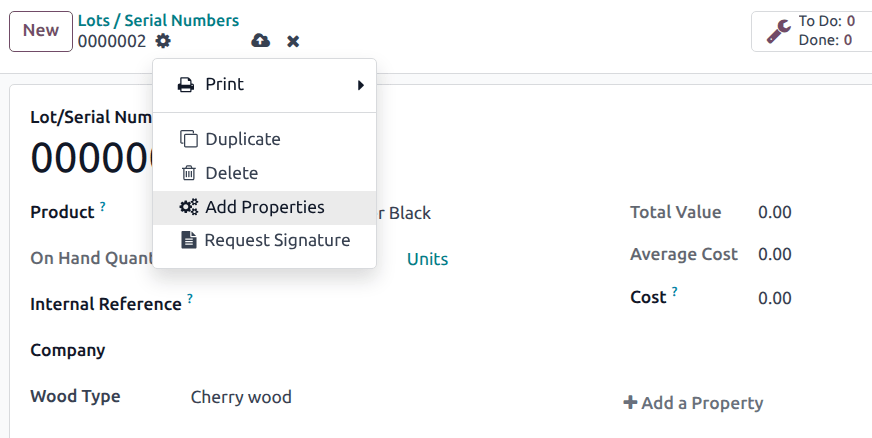
- Smelltu á táknið (gír) efst til vinstri og veldu svo Bæta við eiginleikum úr fellivalmynd.
- Smelltu á hnappinn Bæta við eiginleika fyrir neðan fyrirliggjandi reiti.
Nefndu og stillaðu nýja reitinn. Settu síðan gildi í nýja reitinn.
Dæmi
Nýjum eiginleika, „Viðartegund“, er bætt við. Gildið er skráð sem „Kirsuberjaviður“.
Sjá einnig
Taka frá lotunúmer fyrir vöru
Til að stofna lotunúmer fyrir vöru, farðu í: Birgðahald --> Vörur --> Lotur/raðnúmer og smelltu á Nýtt.
Mikilvægt
Að stofna lotunúmer tekur það frá fyrir vöru en ÚTHLUTAR því ekki. Sjá nánar um úthlutun lotunúmera á móttöku.
Ábending
Þótt Odoo búi sjálfkrafa til nýtt Lotu-/raðnúmer í framhaldi af því nýjasta er hægt að breyta því í hvaða númer sem er með því að smella á línuna undir reitnum Lotu-/raðnúmer á lotueyðublaðinu og setja inn annað númer.
Eftir að nýtt Lotu-/raðnúmer hefur myndast, smelltu í auða reitinn við hliðina á Vara til að opna fellivalmynd. Veldu vöruna sem þessu nýja númeri verður úthlutað.
Dæmi
Lotunúmerið „000001“ er stofnað fyrir vöruna „Drawer Black“.
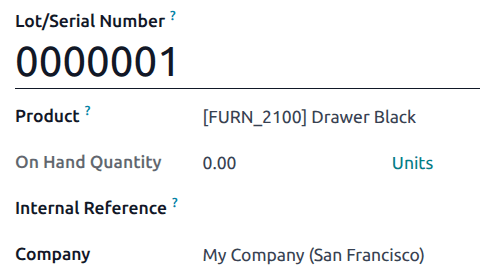
Eftir að nýtt lotunúmer hefur verið stofnað, vistað og tengt við viðkomandi vöru, er það vistað sem fyrirliggjandi lotunúmer fyrir vöruna og er valkostur þegar lotunúmerum er úthlutað á móttöku.
Stjórna lotum eftir aðgerðartegundum
Í sjálfgefnu uppsetningu er aðeins hægt að stofna ný lot við móttöku vöru og ekki hægt að nota fyrirliggjandi lotunúmer. Fyrir sölupantanir er eingöngu hægt að nota fyrirliggjandi lotunúmer og ekki er hægt að stofna ný á afhendingu.
Til að breyta því hvort nota megi ný (eða fyrirliggjandi) lotunúmer á hvaða aðgerðartegund sem er, farðu í: Birgðahald --> Stillingar --> Aðgerðartegundir og opnaðu viðeigandi aðgerðartegund.
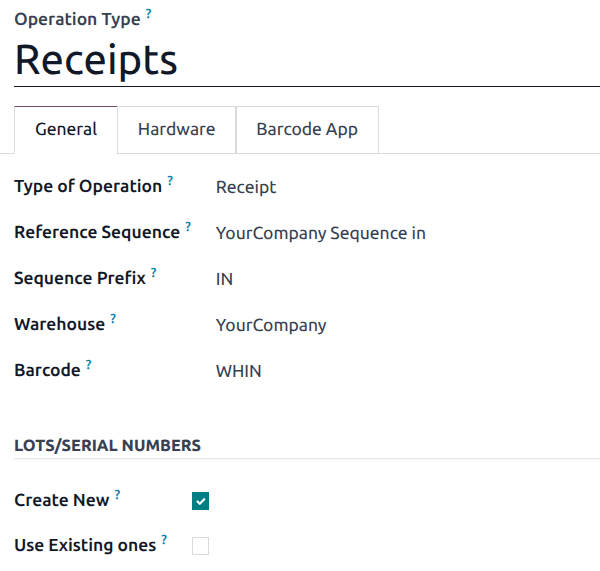
Á eyðublaði aðgerðartegundar, undir hlutanum Lotur/raðnúmer, hakaðu við gátreitinn Búa til nýtt til að heimila stofnun nýrra lotunúmera við þessa aðgerðartegund. Veldu Nota fyrirliggjandi ef aðeins á að vera hægt að velja fyrirliggjandi lotunúmer.
Ábending
Fyrir millivöruhúsaflutninga á vörum með lotur getur verið gagnlegt að virkja valkostinn Nota fyrirliggjandi lotur/raðnúmer fyrir móttökur í vöruhúsi.
Birta lotur á afhendingarseðlum
Þegar seldar eru vörur sem eru raktar með lotum er hægt að birta lotunúmer á afhendingarseðlum til viðskiptavina. Þetta getur hjálpað viðskiptavinum þegar þarf á lotunúmerum að halda, t.d. við RMA eða viðgerðarbeiðni, eða við skráningu vöru.
Til að birta lotunúmer á afhendingarseðlum, opnaðu Birgðahald og farðu í Stillingar. Skrunaðu niður í kaflann Rekjanleiki, hakaðu við Birta lotur og raðnúmer á afhendingarseðlum og smelltu á Vista.
Eftir að stillingin Birta lotur og raðnúmer á afhendingarseðlum hefur verið virkjuð, birtast lotunúmer á afhendingarseðlum fyrir vörur sem eru raktar með lotum, þegar afhending hefur verið staðfest.
Til að skoða lotunúmer á afhendingum og afhendingarseðlum, farðu í Birgðahald, smelltu á Afhendingar og veldu afhendingu sem inniheldur vöru sem er rakin með lotum.
Til að sjá lotunúmer varanna í pöntuninni, gakktu úr skugga um að flipinn Aðgerðir sé valinn og smelltu svo á hnappinn (stilla) hægra megin við flipann. Gakktu úr skugga um að gátreiturinn Raðnúmer sé valinn; þá birtist dálkurinn Raðnúmer. Lotunúmer hverrar vöru í pöntuninni birtast í þessum dálki.
Þegar afhendingin er tilbúin til vinnslu, smelltu á Staðfesta til að samþykkja afhendinguna og bæta vörugögnum á afhendingarseðilinn.
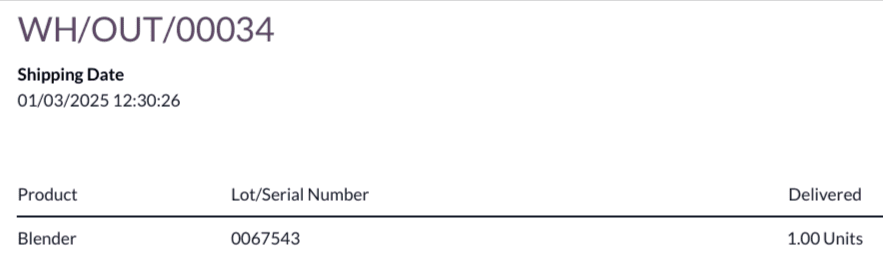
Efst á eyðublaði afhendingarinnar, smelltu á hnappinn (Aðgerðir) og veldu Prenta --> Afhendingarseðill. Afhendingarseðillinn hleðst þá niður. Opnaðu hann í vafra eða skráarstjóra tækisins. Lotunúmer eru skráð við hlið samsvarandi vara í dálknum Lotu-/raðnúmer.
Rekjanleiki
Framleiðendur og fyrirtæki geta vísað í rekjanleikaskýrslur til að sjá allt lífsferli vöru: hvaðan hún kom, hvenær hún barst, hvar hún var geymd, til hvers hún fór (og hvenær).
Til að sjá fullan rekjanleika vöru, eða hópa eftir lotum, farðu í: Birgðahald --> Vörur --> Lotur/raðnúmer. Þá birtist stjórnborðið Lotur/raðnúmer.
Hér sjást sjálfgefið vörur með úthlutuð lotunúmer og hægt er að opna hverja vöru til að sjá hvaða lotur eru tengdar við hana.
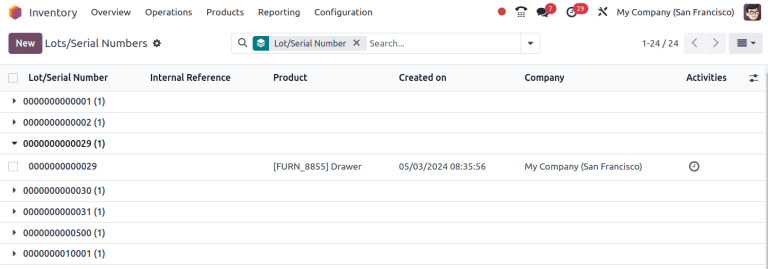
Til að hópa eftir lotum skaltu byrja á að fjarlægja allar síur í leitarreitnum Leita.... Smelltu síðan á táknið (ör niður) til að opna fellivalmynd með Síur, Hópa eftir og Eftirlæti. Undir Hópa eftir, veldu Bæta við sérsniðnum hópi og veldu Lotu-/raðnúmer úr fellivalmyndinni.
Þá eru öll gögn á síðunni endurraðuð til að birta allar fyrirliggjandi lotur og raðnúmer og hægt er að opna þau til að sjá magn vara með því númeri.
Rekjanleikaskýrsla
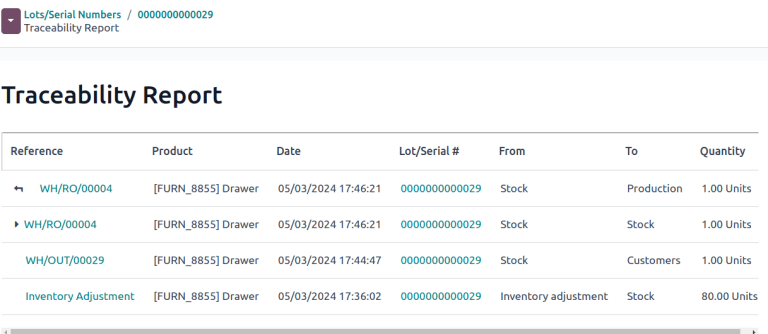
Til að skoða ítarlega skýrslu yfir birgðahreyfingar fyrir lotunúmer skaltu velja línu lotunúmers á mælaborðinu Lotunúmer/Raðnúmer. Á formi lotunúmersins skaltu smella á snjallhnappinn Rekjanleiki.
Sjá einnig