Prentanleg afhendingarskjöl (PDF)
Prentaðu sjálfkrafa afhendingartengd PDF-skjöl og miða í Odoo, með upplýsingum um viðtakanda, innihald eða meðferðarleiðbeiningar.
Eftirfarandi PDF-skjöl má stilla þannig að þau prentist við staðfestingu á aðgerð í Birgðahaldi (t.d. móttaka, tiltekt, afhending, gæðaeftirlit):
- Afhendingarseðill
- Skilaseðill
- Vörumiðar fyrir línur í pöntun
- Lotu- og raðnúmeramiðar
- Flutningsmiðar
- Útflutningsskjöl
- Innihald pakkningar
- Pakkamiði
Til að prenta þessi eyðublöð sjálfvirkt: Farðu í Birgðahald → Stillingar → Aðgerðartegundir og veldu viðeigandi aðgerðartegund.
Í flipanum Vélbúnaður skaltu haka við þær valmöguleika sem eru í hlutanum Prenta við staðfestingu. Þá er PDF af völdum skjölum hlaðið niður sjálfkrafa eftir að Aðgerðartegundin er staðfest. Fyrir nánari lýsingu á gátreitunum, sjá viðeigandi kafla hér að neðan.
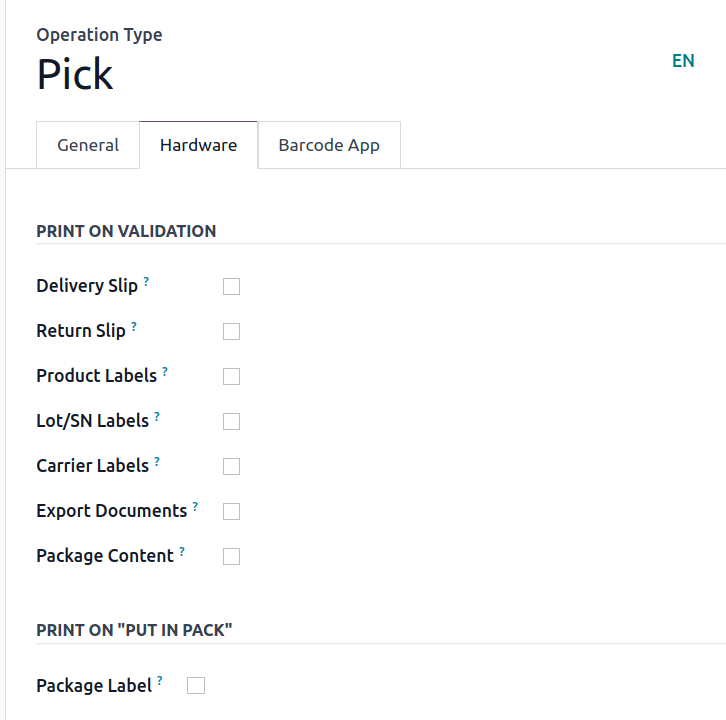
Afhendingarseðill
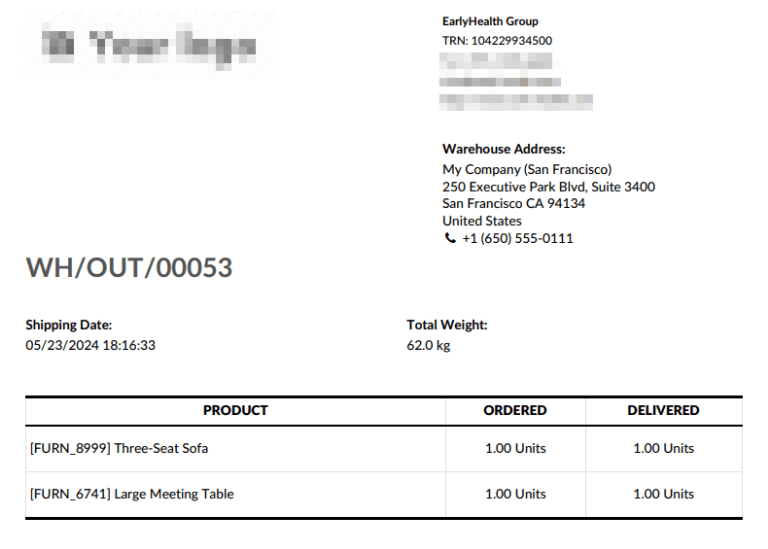
Afhendingarseðill inniheldur upplýsingar um viðtakanda og pakkningu, og er venjulega settur í eða festur á pakkningu.
Sjá einnig
Eftir að hafa virkjað stillinguna Afhendingarseðill í flipanum Vélbúnaður, hleðst PDF af afhendingarseðlinum niður þegar smellt er á Staðfesta á viðeigandi aðgerðartegund.
Afhendingarseðillinn sýnir vörur, magn, viðmiðunarnúmer afhendingar og heildarþyngd pöntunar.
Skilaseðill
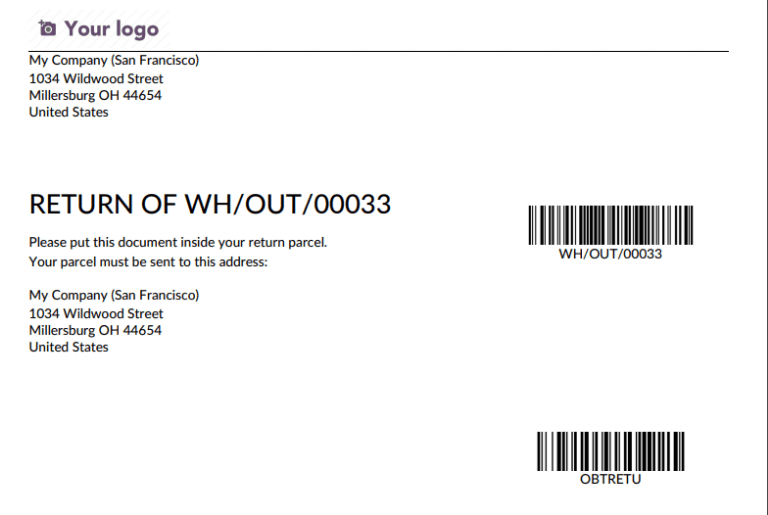
Prentaðu skilaseðil til að setja með skilapakkningu til viðskiptavinar. Hann auðkennir skilin, tengist sölupöntun, og inniheldur vörulýsingar og upplýsingar um viðskiptavin. Hægt er að bæta við sértækum leiðbeiningum um skil til viðskiptavinar.
Eftir að hafa virkjað stillinguna Skilaseðill í flipanum Vélbúnaður, hleðst PDF af skilaseðlinum niður þegar smellt er á Staðfesta á viðeigandi aðgerðartegund.
Skilaseðillinn sýnir skilafang fyrirtækis og strikamerki bæði fyrir pöntun og skilaaðgerð.
Vörumiðar
Prentaðu vörumiða til að festa á vörur í pöntun, með lykilupplýsingum eins og heiti vöru, strikamerki og verði.
Farðu í viðeigandi aðgerðartegund (Birgðahald → Stillingar → Aðgerðartegundir) og hakaðu við Vörumiðar í flipanum Vélbúnaður.
Þá birtist fellivalmyndin Prenta miða sem:, þar sem hver vörumiði er prentaður sem:
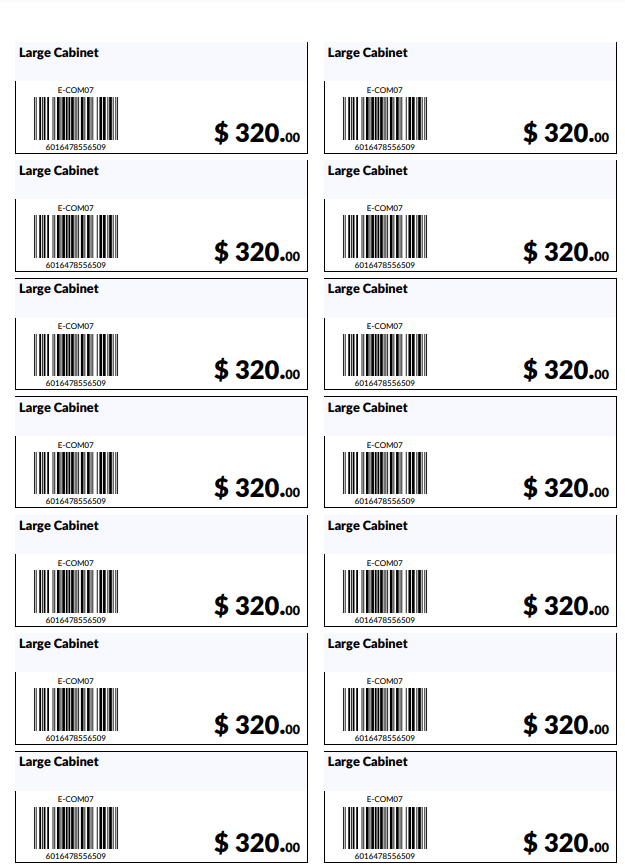
2 x 7 með verði: PDF sýnir heiti vöru, strikamerki og verð. Tveir raðir og sjö dálkar af miðum á síðu.
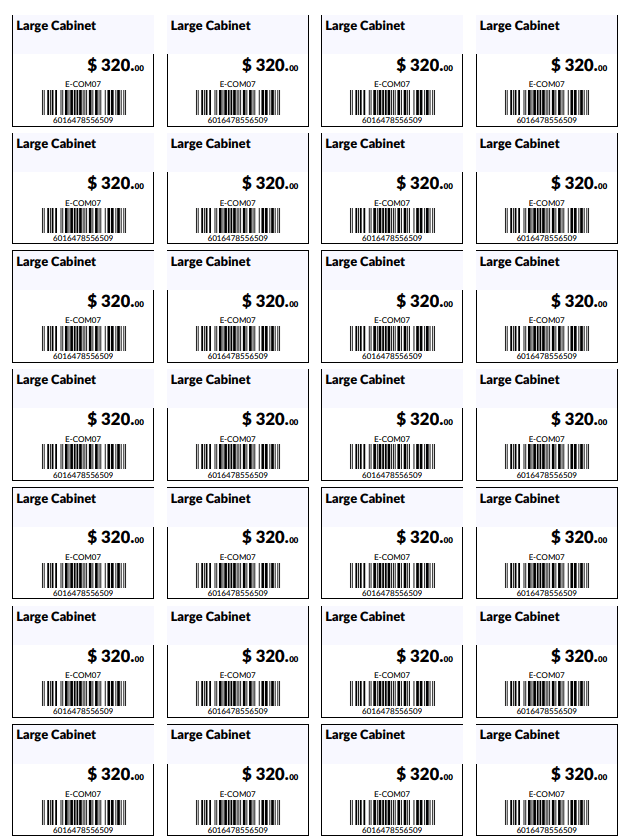
Dæmi 2 x 7 4 x 7 með verði: sýnir heiti vöru, strikamerki og verð. Fjórar raðir og sjö dálkar af miðum á síðu.
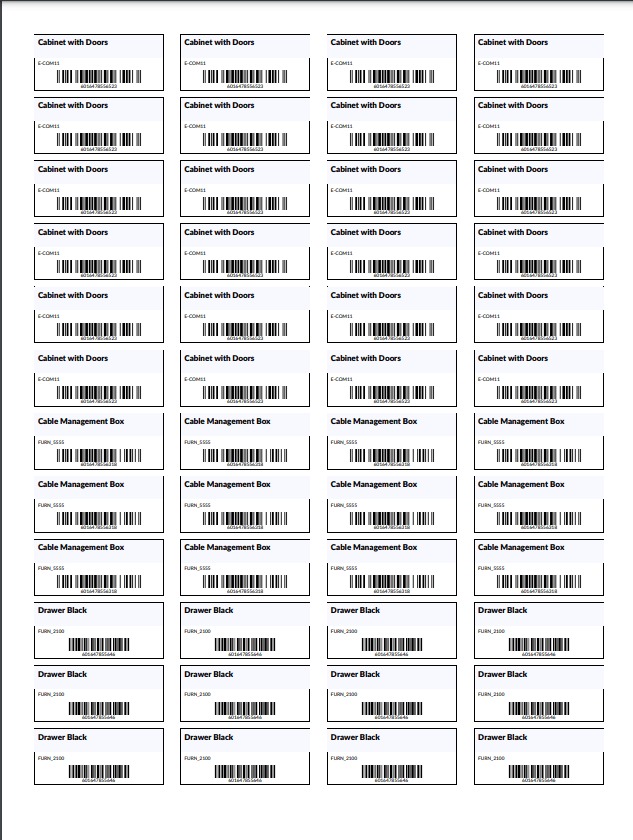
Dæmi 4 x 7 4 x 12: sýnir heiti vöru og strikamerki. Fjórar raðir og tólf dálkar af miðum á síðu.
Dæmi 4 x 12 4 x 12 með verði: sýnir heiti vöru, strikamerki og verð. Fjórar raðir og tólf dálkar af miðum á síðu.
ZPL miðar: prentar miða á ZPL með heiti vöru og strikamerki. Lesanlegt fyrir Zebra-prentara til að prenta miða sjálfvirkt.
ZPL miðar með verði: prentar miða á ZPL með heiti vöru, strikamerki og verði.
Athugið
Hægt er að prenta vörumiða handvirkt af hvaða afhendingu sem er með því að smella á hnappinn Prenta miða.
Lotu-/raðnúmeramiðar
Prentaðu lotu-/raðnúmeramiða til að festa á vörur í pöntun, með lykilupplýsingum eins og heiti vöru, lotu- eða raðnúmeri og strikamerki.
Til að prenta þetta PDF sjálfvirkt: Farðu í stillingar viðeigandi aðgerðartegundar (Birgðahald → Stillingar → Aðgerðartegundir) og hakaðu við Lotu-/raðnúmeramiðar í flipanum Vélbúnaður.
Þá birtist fellivalmyndin Prenta miða sem:, þar sem hver miði er prentaður sem:
4 x 12 – Einn á hverja lotu/raðnúmer: PDF með miðum fyrir einstök lotu-/raðnúmer í pöntun. Inniheldur heiti vöru, lotu-/raðnúmer og strikamerki. Fjórar raðir og tólf dálkar á síðu.
Miðar fyrir pöntun með aðeins eitt einstakt sett af lotu-/raðnúmerum. 4 x 12 – Einn á einingu: PDF með fjölda miða sem samsvarar magni eininga. Sýnir heiti vöru, lotu-/raðnúmer og strikamerki. Fjórar raðir og tólf dálkar á síðu.
ZPL miðar – Einn á hverja lotu/raðnúmer: prentar miða á ZPL með heiti vöru, lotu-/raðnúmeri og strikamerki.
ZPL miðar – Einn á einingu: prentar miða á ZPL miðað við magn eininga, með heiti vöru, lotu-/raðnúmeri og strikamerki.

Flutningsmiðar
Til að prenta sjálfkrafa flutningsmiða með viðtökuskilgreiningum, rakningarnúmeri og upplýsingum um flytjanda fyrir tiltekna þriðju aðila, skaltu setja upp eftirfarandi:
- Hakaðu við gátreitinn Flutningsmiðar í stillingum aðgerðartegundar.
- Tengdu prentara við IoT-forrit Odoo.
- Úthlutaðu flutningsmiðum á prentarann.
- Stilltu gerð merkimiða á sendingaraðferðinni.
Úthluta prentara
Sjá leiðbeiningar um tengingu prentara við IoT-forrit Odoo. Þegar tengingu er lokið, úthlutaðu flutningsmiðum á prentarann með því að fara í IoT → Tæki og velja viðeigandi prentara.
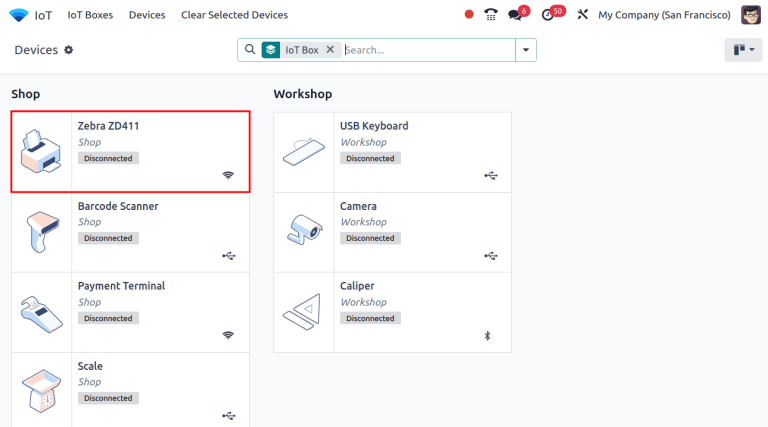
Á stillingasíðu prentarans, farðu í flipann Prentskýrslur til að stilla hvaða skýrslur prentarinn prentar sjálfkrafa. Smelltu á Bæta við línu til að opna sprettiglugga Bæta við: Skýrslur. Í leitarreitnum Leita... sláðu inn Shipping og veldu Flutningsmiðar.
Athugið
Skýrslan Flutningsskjöl er fyrir útflutningsskjöl.
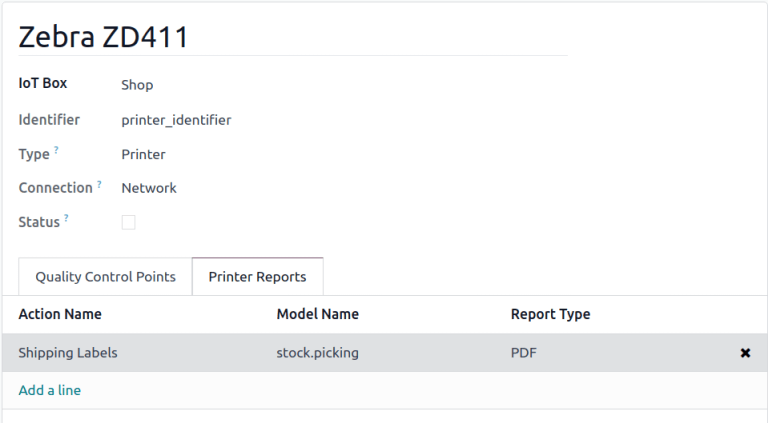
Eftir að Flutningsmiðar-skýrslan hefur verið bætt við í flipanum Prentskýrslur, gakktu úr skugga um að Gerð skýrslu passi við tegund IoT-tengda prentarans.
- Fyrir leiserprentara skaltu stilla Gerð skýrslu á PDF.
- Fyrir Zebra-prentara skaltu stilla Gerð skýrslu á Text.
Gerð sendingarmiða flutningsaðila
Næst skaltu ljúka uppsetningu fyrir tengingu við flutningsaðila frá þriðja aðila. Að því loknu, farðu í Birgðahald --> Stillingar --> Sendingaraðferðir og veldu viðeigandi sendingaraðferð.
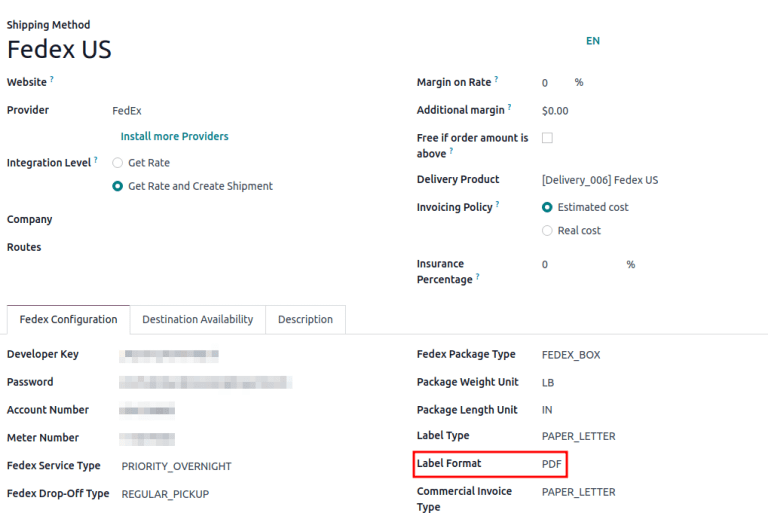
Á stillingarformi sendingaraðferðarinnar, á flipanum [nafn flutningsaðila] Stillingar, vertu viss um að Snið miða passi við skýrslutegundina sem var úthlutað áður:
- Fyrir leysiprentara: stilltu Snið miða á PDF.
- Fyrir Zebra prentara: stilltu Snið miða á ZPL2.
Dæmi um sendingarmiða flutningsaðila
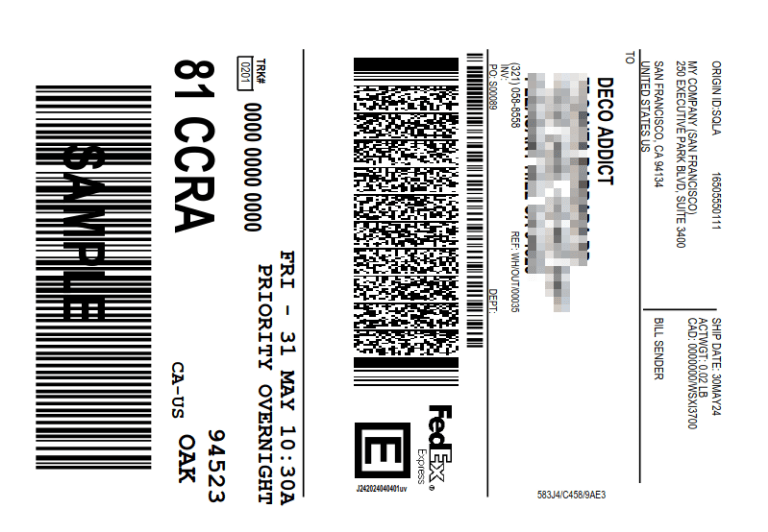
Eftir að aðgerð er staðfest, myndast sendingarmiði flutningsaðila í spjallinu (chatter) og er prentaður með IoT-tengdum prentara.
Dæmi um sendingarmiða flutningsaðila
Sjá einnig
Útflutningsskjal
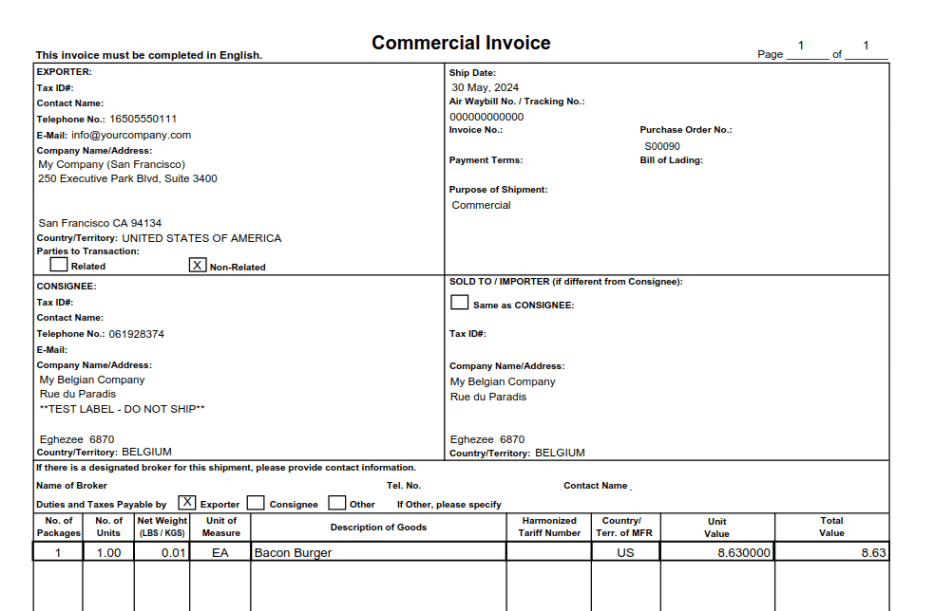
Útflutningsskjal, sem tollayfirvöld krefjast til að senda pakka milli landa, er hægt að prenta sjálfvirkt í Odoo með eftirfarandi skrefum:
- Hakaðu við Útflutningsskjöl í stillingum aðgerðartegundar.
- Tengdu prentara við IoT appið í Odoo.
- Úthlutaðu útflutningsskjalinu á prentarann.
Úthluta prentara
Á svipaðan hátt og leiðbeiningar um úthlutun prentara fyrir miða flutningsaðila, farðu í IoT --> Tæki eftir að samhæfður prentari hefur verið tengdur við IoT appið, og veldu viðkomandi prentara.
Á stillingarformi prentarans, farðu á flipann Skýrslur prentara og smelltu á Bæta við línu. Í sprettiglugganum Bæta við: Skýrslur sem opnast, bættu við skýrslunni Flutningsskjöl til að úthluta útflutningsskjalinu á prentarann.
Dæmi um útflutningsskjal
Innihald pakkningar
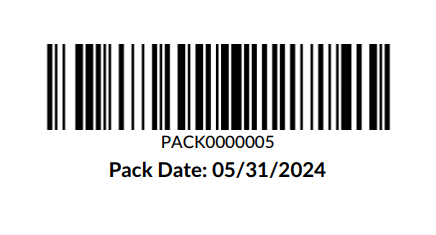
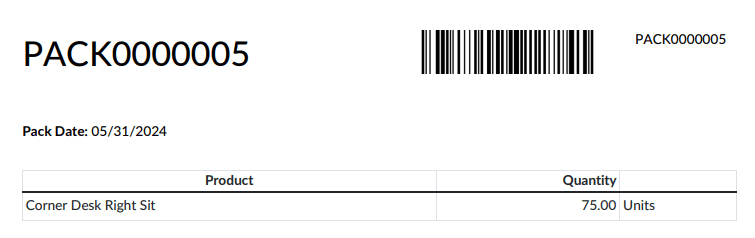
PDF með innihaldi pakkningar inniheldur strikamerki pakkningar, pökkunardag og lista yfir vörur og magn.
Til að prenta þetta eyðublað sjálfvirkt, farðu í Birgðahald --> Stillingar --> Aðgerðartegundir og veldu viðkomandi aðgerðartegund. Farðu síðan á flipann Vélbúnaður og hakaðu við Innihald pakkningar.
Mikilvægt
Ef valkosturinn er ekki tiltækur, virkjaðu eiginleikann Pakkningar með því að fara í Birgðahald --> Stillingar, haka við Pakkningar og smella á Vista.
Eftir að hafa virkjað eiginleikann á flipanum Vélbúnaður prentast PDF af innihaldi pakkningar við staðfestingu aðgerðar.
Dæmi um PDF með innihaldi pakkningar
Miði pakkningar
Hægt er að stilla miðann pakkningar, sem sýnir strikamerki pakkningar og pökkunardag, þannig að hann prentist þegar ýtt er á hnappinn Setja í pakkningu.
Mikilvægt
Hnappurinn Setja í pakkningu er aðeins tiltækur þegar eiginleikinn Pakkningar er virkjaður í Birgðahald --> Stillingar.
Eftir að hann hefur verið virkjaður er Setja í pakkningu tiltækur á öllum birgðaaðgerðum (t.d. móttaka, tiltektir, innri flutningar, afhendingar o.s.frv.).
Til að prenta miðann sjálfvirkt þegar smellt er á Setja í pakkningu, farðu í Birgðahald --> Stillingar --> Aðgerðartegundir. Veldu viðeigandi aðgerðartegund og hakaðu við Miði pakkningar á flipanum Vélbúnaður. Hægt er að prenta miða á PDF eða ZPL-sniði, eins og skilgreint er í reitnum Prenta miða sem.
Dæmi um strikamerki pakkningar