Raddpóstur og hljóðskilaboð
Umsýsla raddpósts er mikilvæg fyrir öll fyrirtæki. Auðvelt aðgengi að skilaboðum og yfirsýn yfir ósvöruð símtöl skiptir máli. Upptaka hljóðskilaboða, t.d. þakkir fyrir að hafa samband eða leiðbeiningar um rétta innval, er líka góð leið til að persónugera samskipti og móta upplifun viðskiptavinar.
Hér er farið yfir uppsetningu á raddpósti og hljóðskilaboðum í Axivox stjórnsíðunni.
Stilla almennt tungumál
Til að byrja að nota raddpóst og hljóðskilaboð í Axivox þarf fyrst að stilla almennt tungumál í stillingum stjórnsíðunnar. Farðu á manage.axivox.com. Eftir innskráningu skaltu fara í .
Veldu tungumál: Francais, English, Espanol eða Deutsch.
Smelltu síðan á Vista og að lokum Virkja breytingar efst til hægri á síðunni Almennar stillingar til að virkja breytinguna í rekstri.
Virkja raddpóst
Til að notandi geti notað raddpóst í Axivox verður raddpóstsvirkni að vera virkjuð í stjórnsíðunni. Farðu á manage.axivox.com og skráðu þig inn sem stjórnandi.
Í vinstri valmynd Axivox stjórnborðsins, farðu í Notendur.
Opnaðu síðan viðkomandi notanda sem á að virkja raddpóst fyrir. Undir hlutanum Raddpóstur skaltu opna fellivalmyndina og velja Já.
Að lokum skaltu Vista breytinguna og smella á Virkja breytingar efst til hægri.
Raddpóstur
Næsta skref er að setja upp einstök raddpósthólf í Axivox stjórnsíðunni. Farðu á manage.axivox.com og skráðu þig inn. Fara síðan í í vinstri valmynd.
Ef raddpóstur var virkjaður í notandaprófíl samkvæmt ferlinu Virkja raddpóst, þá er raddpósthólf sjálfkrafa búið til á síðunni Voicemails.
Ábending
Sumt tungumál í stjórnsíðunni er á frönsku, þar sem Axivox er belgískt fyrirtæki. Almennt tungumál er þó stillt í einu af fjórum valkostum hér: Stilla almennt tungumál.
Stofna raddpósthólf handvirkt
Til að stofna nýtt raddpósthólf handvirkt, smelltu á Add a voicemail á síðunni Voicemails. Eða breyttu fyrirliggjandi hólfi með því að smella á Edit lengst til hægri við hólf á síðunni Voicemails.
Dæmi
Ef söluteymi eða þjónustuborð þarf sameiginlegt raddpósthólf þarf að stofna það handvirkt og tengja við innhringingarnúmer.
Hið handvirkt stofnaða raddpósthólf þarf að tengja við innhringingarnúmer til að geta tekið á móti skilaboðum. Farðu í í vinstri valmynd. Smelltu svo á Edit lengst til hægri við það númer sem tengja á raddpóstinn við.
Í reitnum Destination type for voice call opnarðu fellivalmyndina og velur Voicemail. Opnaðu svo fellivalmyndina á næstu línu sem heitir Voicemail og veldu raddpósthólfið sem var stofnað handvirkt.
Mikilvægt
Ef innhringingarnúmer getur tekið á móti SMS/textaskilaboðum birtist aukareiturinn Destination email address for Incoming SMS.
Til að sjá hvort innhringingarnúmer styður SMS, farðu í Incoming numbers í vinstri valmynd og skoðaðu dálkinn SMS compatible fyrir númerið.
Ef við á skaltu færa inn netfang í reitinn Destination email address for Incoming SMS til að taka á móti textaskilaboðum sem send eru á viðkomandi innhringingarnúmer. Sum númer (Bandaríkin +1) í Axivox geta tekið á móti textaskilaboðum frá einstaklingum og sjálfvirkum númerum.
Ef þessum reit er skilið auðum er notað sjálfgefið viðtökunetfang (stillt í upphafi ferlisins við handvirka stofnun raddpósts).
Þegar öllum stillingum er lokið skaltu smella á Vista og síðan á Virkja breytingar efst til hægri til að virkja breytingarnar í rekstri.
Tilkynningar
Nú, þegar raddpóstur berst í sjálfvirkt uppsett eða handvirkt tengt raddpósthólf, er sent tölvupóst á netfang notandans eins og það er skráð á síðunni Voicemails eða í notandaprófíl Axivox.
Þessar upplýsingar finnurðu með því að fara í í vinstri valmynd og smella á Edit við viðkomandi notanda.
Áframsending í raddpóst
Í Axivox eru fjölmargar áframsendingarstillingar fyrir hvern notanda. Farðu á manage.axivox.com og skráðu þig inn.
Farðu síðan í í vinstri valmynd.
Opnaðu notandann sem bæta á áframsendingum við. Opnaðu svo flipann Forwardings.
Ef notandi er upptekinn í símtali eða fjarverandi er í þessum flipa valkosturinn Send to voicemail as a last resort í reitunum Forwarding on no answer og Forwarding on busy.
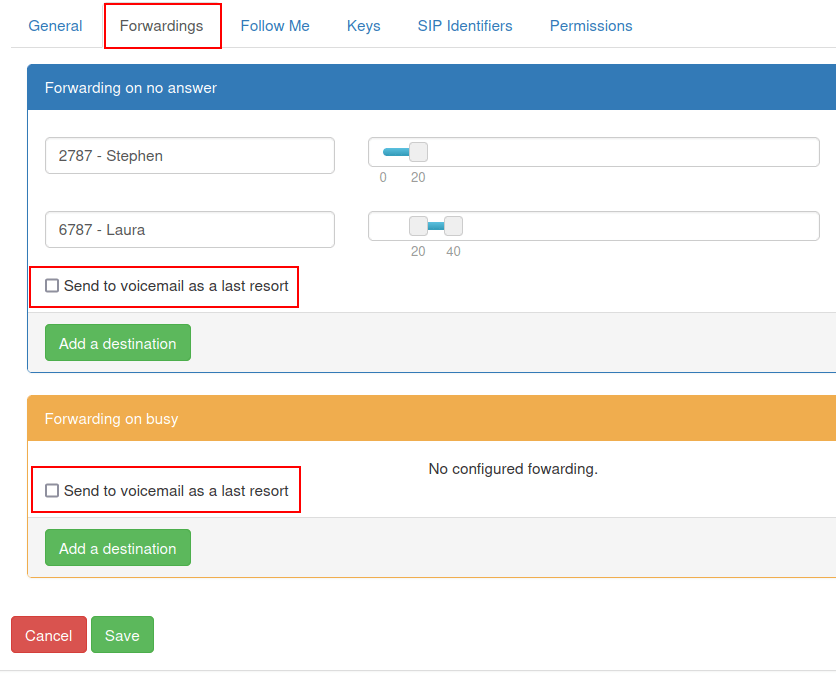
Ef hakað er við Send to voicemail as a last resort, og áframsendingaraðgerðirnar í viðkomandi köflum bera ekki árangur, er hringjanda beint í raddpósthólfið sem er sett á notandann.
Sjá einnig
Frekari upplýsingar um áframsendingar og símtalsflutning: voip/axivox/forwardings_tab.
Þegar öllum stillingum er lokið skaltu smella á Vista og síðan á Virkja breytingar efst til hægri til að virkja breytingarnar.
Hljóðskilaboð
Hægt er að bæta við hljóðskilaboðum áður en símtal er svarað til að upplýsa um biðtíma á afhendingum, vöruframboð eða aðrar mikilvægar kynningarupplýsingar.
Til að taka upp hljóðskilaboð í Axivox, farðu á manage.axivox.com og skráðu þig inn.
Smelltu svo á Audio messages í vinstri valmynd. Á síðunni Audio messages skaltu smella á Add a message.
Sláðu inn Heiti og smelltu á Vista.
Eftir að þú smellir á Vista ertu færð(ur) aftur á aðalsíðuna Audio messages, þar sem nýju skilaboðin birtast á listanum.
Tvær leiðir eru til að búa til hljóðskilaboðin: annað hvort taka þau upp í gegnum síma, eða slá inn texta og velja vélrænan lesara til að lesa þau.
Skrá hljóðskilaboð
Til að taka upp hljóðskilaboð í gegnum síma, smelltu á appelsínugulan hnappinn Taka upp / hlusta, sem er hægra megin við viðeigandi skilaboð í listanum á síðunni Hljóðskilaboð.
Þá birtist sprettigluggi Taka upp / hlusta á skilaboð. Þaðan er upptakan framkvæmd í gegnum eina af útstöðvum notandans. Í reitnum Útstöð (extension) sem á að nota fyrir stjórnun skilaboða opnaðu fellivalmyndina og veldu þá útstöð sem Axivox á að hringja í til að taka upp skilaboðin.
Smelltu svo á OK til að hefja símtalið.
Athugið
Notandinn verður að vera virkur í framleiðslugagnagrunni með VoIP (Voice over Internet Protocol) stillt. Til að stilla VoIP fyrir notanda, sjá: axivox_config.
Þegar tengst er upptökulínu Axivox leiðbeinir frönsk rödd um eftirfarandi valkosti:
- Ýttu á 1 til að taka upp skilaboð.
- Ýttu á 2 til að hlusta á núverandi skilaboð.
Veldu 1 eða 2 eftir því hvort til sé skilaboð fyrir þessa færslu sem þarf að skoða áður en ný upptaka er gerð.
Taktu upp ný hljóðskilaboð eftir að hafa ýtt á 1, og ýttu síðan á # til að ljúka upptöku.
Franska röddin birtist aftur með upphaflegum valkostum:
- Ýttu á 1 til að taka upp skilaboð.
- Ýttu á 2 til að hlusta á núverandi skilaboð.
Ýttu á # til að ljúka símtalinu.
Skrifa hljóðskilaboð
Til að slá inn texta og velja talgervla sem les textann, farðu í Hljóðskilaboð í valmyndinni vinstra megin.
Á síðunni Hljóðskilaboð skaltu velja bláa hnappinn Textaskilaboð við hliðina á samsvarandi Heiti hljóðskilaboðsins sem textinn á að tengjast.
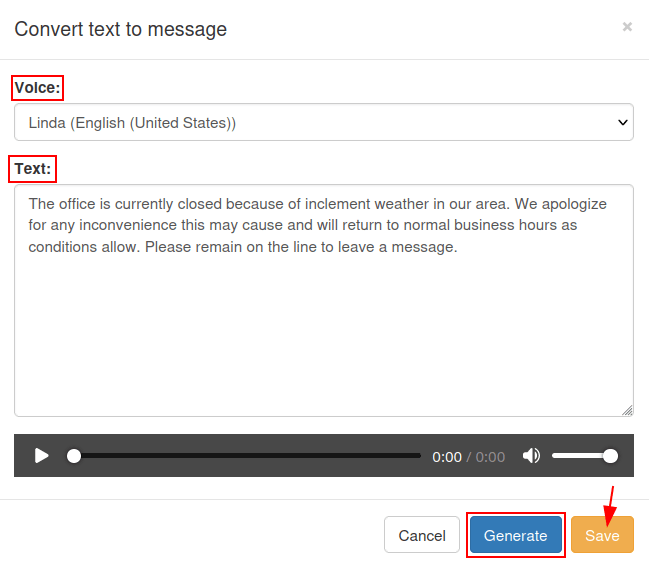
Þá birtist sprettigluggi Breyta texta í skilaboð.
Í sprettiglugganum Breyta texta í skilaboð skaltu opna fellivalmyndina við reitinn Rödd og velja í hvaða rödd Texti á að vera lesinn.
Eftir að velja Rödd og skrifa skilaboðin í reitinn Texti, smelltu á Búa til til að búa til hljóðskrána.
Textinn er lesinn á sama tungumáli og hann er skrifaður í reitnum Texti. Ef tungumálið í reitnum Rödd er annað, verður notaður hreimur við lesturinn.
Smelltu loks á Vista til að vista hljóðskilaboðin.
Til að virkja breytingarnar, smelltu á Virkja breytingar efst til hægri á skjánum.
Ábending
Til að setja kveðju eða hljóðskilaboð í dial plan-þátt, tvísmelltu á þáttinn. Þetta getur verið Spila skrá þáttur eða Valmynd þáttur, þar sem hringjandi á að heyra brýn skilaboð eða velja úr skrá með innslætti eftir númeri.
Frekari upplýsingar um dial plans: dial_plan_basics eða dial_plan_advanced.
Biðtónlist
Axivox býður upp á að bæta sérsniðinni biðtónlist í símtöl þegar hringjandi bíður eftir svarsímtali. Til að bæta biðtónlist í stjórnborð Axivox, farðu á manage.axivox.com og skráðu þig inn.
Smelltu síðan á Biðtónlist í valmyndinni vinstra megin; þá birtist sprettigluggi Breyta biðtónlist.
Í sprettiglugganum Breyta biðtónlist, smelltu á hnappinn Velja skrá til að velja MP3- eða WAV-skrá til innsendingar.
Athugið
Aðeins má hlaða upp MP3- eða WAV-skrám í stjórnborði Axivox.
Þegar skráin hefur verið valin sýnir Framvinda-stikan stöðu innsendingar. Þegar þessu er lokið má loka glugganum með því að smella á Loka.
Þegar breytingum er lokið, smelltu á Virkja breytingar efst til hægri á skjánum.